不用重装系统,设计软件搬家指南,轻松软件移动到其他盘
资讯
2026-03-25
菜科探索
+

简介:今天,我就为大家分享5款支持设计软件搬家的神器及操作步骤,助你轻松释放C盘空间! 2.在搜索框输入“软件搬家”或在“系统工具”分类里找到它并点击添加。
把C盘腾出来给系统运行,把软件安家在数据盘,你会发现电脑…
【菜科解读】
对于设计师、剪辑师或者游戏玩家来说,电脑C盘变红简直是噩梦。
当初安装软件时没注意,Adobe全家桶、3DMax、Maya这些大型软件全都默认装在了C盘,导致系统盘空间告急,电脑卡顿,甚至连软件都打不开。
想给这些“大块头”换个位置,又怕直接剪切复制会导致文件丢失、注册表错误,软件无法运行。
其实,你只需要专业的迁移工具。
今天,我就为大家分享5款支持设计软件搬家的神器及操作步骤,助你轻松释放C盘空间!

1.全能C盘清理专家
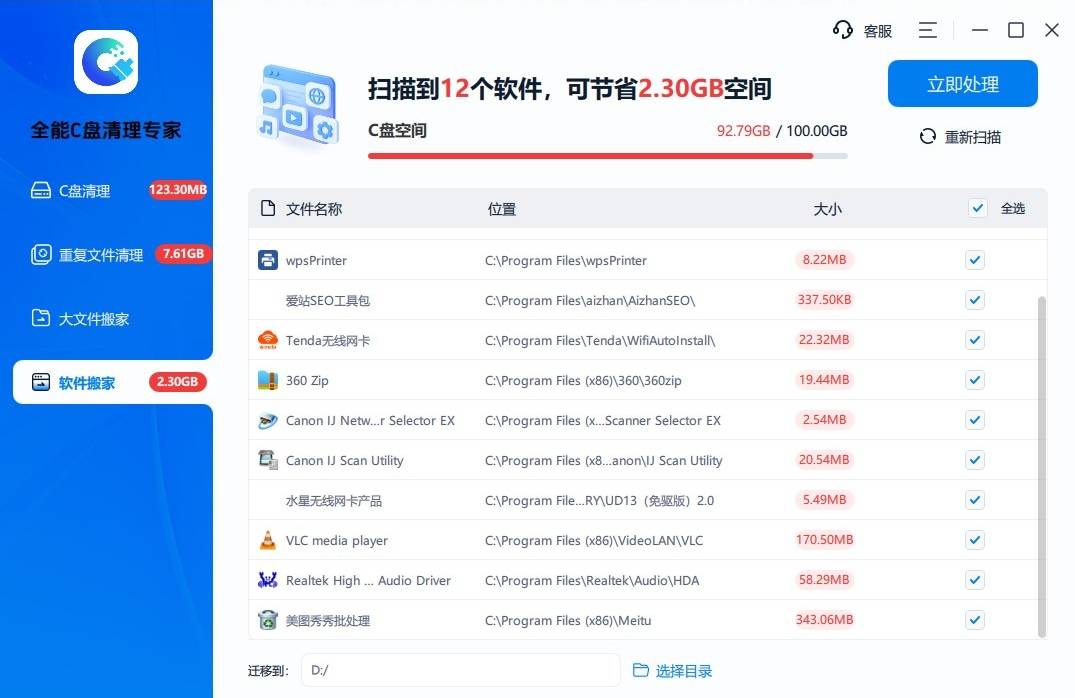
全能C盘清理专家不仅能清理垃圾,其“软件搬家”功能更是核心亮点。
它能智能识别已安装的程序,并安全地将它们及其关联文件完整迁移到其他磁盘,非常适合不懂技术的小白用户。
操作步骤:
1.在主界面或工具栏中找到并点击“软件搬家”功能模块。
3.等待软件扫描你C盘中安装的程序。
在列表中勾选你需要迁移的软件(例如Photoshop、Premiere、CAD等)。
4.在界面下方选择“迁移位置”,选择一个空间充足的非系统盘(如D盘或E盘)。
5.点击“开始搬家”,软件会自动处理数据的移动和注册表的修改。
迁移完成后,原来的快捷方式依然可用,无缝衔接。
2.360安全卫士
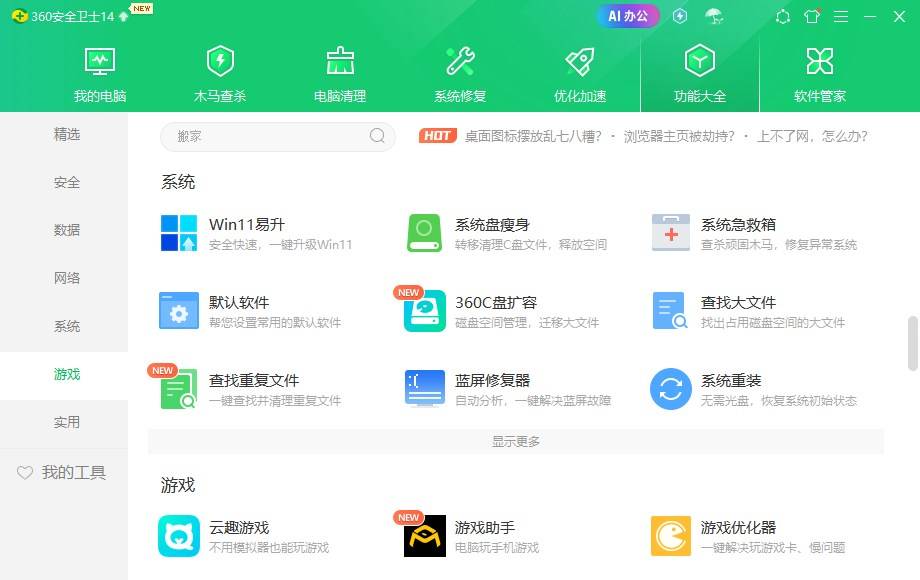
大家都熟悉的360安全卫士其实内置了一个非常好用的“C盘搬家”功能,作为国民级安全软件,它的兼容性做得不错。
操作步骤:
1.打开360安全卫士,点击顶部的“功能大全”。
2.在搜索框输入“软件搬家”或在“系统工具”分类里找到它并点击添加。
3.打开工具后,它会显示C盘已安装的软件列表及占用空间。
4.勾选你想移动的软件,点击下方的“选择目录”更改目标磁盘。
5.点击“一键搬家”,等待进度条走完即可。
3.腾讯电脑管家
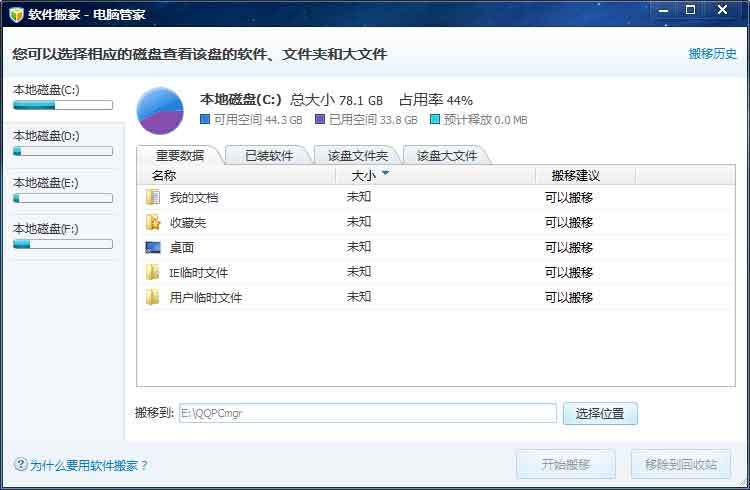
类似于360,腾讯电脑管家的工具箱里也藏着“软件搬家”功能,界面设计更加现代化,逻辑清晰。
操作步骤:
1.打开腾讯电脑管家,点击左侧的“工具箱”。
2.在工具箱中找到“软件搬家”图标(如果没有可以在搜索栏搜索)。
3.进入界面后,点击“软件搬家”选项卡。
4.选择C盘,勾选需要迁移的程序。
5.设置好迁移到的目标盘符,点击“开始搬家”,期间请勿断电或关闭程序。
4.Folder Move
如果你不喜欢安装大型的安全卫士类软件,FolderMove这款只有几MB的单文件绿色软件非常适合你。
它专注于文件夹移动并创建符号链接。
操作步骤:
1.下载FolderMove的exe文件,右键以“管理员身份运行”。
2.在“Movefrom(从哪里移动)”一栏,浏览选择C盘中软件的安装文件夹(例如C:\ProgramFiles\Adob)。
3.在“Moveto(移动到哪里)”一栏,选择目标路径。
4.点击“MoveandSetSymbolicLink(移动并设置符号链接)”。
5.软件会把文件移走,并在原位置留下一个指向新位置的“快捷入口”,完美欺骗系统。

5.Steam Mover
虽然名字叫SteamMover,起初是为了解决Steam游戏盘空间不足的问题,但它的原理同样适用于普通应用软件的搬家,基于NTFS节点的命令处理。
操作步骤:
1.下载并运行SteamMover。
2.软件会自动扫描常见的软件安装目录,如果没有列出你想搬的软件,可以点击右上角的“...”手动添加路径。
3.在列表中选中要移动的软件。
4.在下方“AlternativeFolder”选择新的存储路径。
5.点击向右的蓝色箭头按钮,开始执行数据迁移命令。
C盘空间不足是很多电脑用户的通病,尤其是对于安装了大量专业工具的设计师朋友们,千万不要尝试暴力删除或直接剪切文件夹,那样很容易导致软件崩溃。
利用好今天分享的这5款工具,可以安全、无损地完成设计软件搬家。
把C盘腾出来给系统运行,把软件安家在数据盘,你会发现电脑运行速度会有质的飞跃!赶紧动手试试吧!
电脑游玩手机软件方法 可以在电脑游玩手机软件吗
你是否想过在大尺寸的电脑屏幕上运行你喜爱的手机应用?电脑下载手机软件,这并非天方夜谭,而是一种能够极大提升使用体验的智慧选择。相较于在狭小的手机屏幕上操作,电脑下载手机软件能提供更加开阔的视觉空间和更舒适的操作姿态,无论是处理文档、浏览信息还是娱乐休闲,都更加得心应手。
雷电模拟器正是实现这一目标的高效工具。
如何在电脑上下载手机软件 首先,您需要打开电脑上的任意一款常用浏览器在地址栏或搜索引擎中输入关键词“雷电模拟器”。
请注意,为了确保下载过程的安全可靠,请务必认准并访问雷电模拟器的官方网站,进入官网后,找到标有“下载”的入口,进入下载页面。
在该页面中,根据您电脑所使用的操作系统类型,选择匹配的版本进行下载,以确保软件能够正常安装和运行。
安装成功后,桌面出现图标,双击启动,首次启动可能进行环境初始化,需耐心等待。
进入主界面,是类似手机桌面的环境。
内置“应用页面”有海量软件,在搜索框输软件名称可下载安装;
若已有软件APK文件,拖到模拟器窗口会自动安装。
雷电模拟器的优点 雷电模拟器支持高分辨率和高帧率模式,能完美适配您的电脑显示器。
当您通过它运行手机软件时,无论是阅读类APP的文字,还是设计类软件的界面,都能以最清晰的画质呈现,告别在小屏幕上费眼操作的烦恼,让每一处细节都栩栩如生。
雷电模拟器的核心优势之一在于其强大的键鼠映射功能。
这意味着您可以将手机应用中的触控操作,自由地映射到键盘的特定按键和鼠标上。
例如,在处理文档或进行图片编辑时,用鼠标进行精细选取和拖拽,用键盘快捷键实现快速复制粘贴,其精准度和便捷性远超触屏,让办公和创作效率获得质的飞跃。
总而言之,通过电脑下载手机软件并借助雷电模拟器运行,您不仅获得了更广阔的视野和更舒适的操作方式,更能体验到由高性能模拟器带来的流畅与便捷。
这无疑是探索移动应用新玩法、提升数字生活品质的明智之选。
怎么用电脑运行手机软件 电脑可以运行手机软件吗
电脑运行手机软件是当下很多用户的实际需求,不管是日常办公用到的各类手机APP,还是闲暇时用来放松的手游,都能借助合适的模拟器在电脑上顺畅使用。想要轻松实现电脑运行手机软件,选对一款好用的模拟器是关键,推荐大家使用雷电模拟器,能轻松解决大家在电脑上使用手机软件时遇到的各类困扰,上手简单又省心。
电脑运行手机软件的方法介绍 获取雷电模拟器的方式十分便捷,大家只需打开电脑自带的浏览器,在搜索框输入雷电模拟器官网,认准带有官方认证标识的链接点击进入,就能直接下载最新版本的安装包,全程无捆绑软件,安全性有保障,还能适配市面上绝大多数电脑系统。
安装完成后启动雷电模拟器,系统会自动完成简单初始化,之后进入模拟器内置的游戏中心,在顶部搜索栏输入想要使用的手机游戏或软件名称,点击搜索后选择对应应用点击下载,等待下载安装完成后,就能直接用雷电模拟器在电脑上运行手机软件了。
以上简单几步,就能轻松实现电脑运行手机软件,而雷电模拟器的优势远不止操作便捷这一点,接下来就为大家详细介绍它的核心亮点,让大家在使用过程中获得更出色的体验。
雷电模拟器——电脑端运行手机软件的好帮手 雷电模拟器的超强性能是其核心优势之一,以火影忍者手游为例,运行火影忍者时能高效调用电脑硬件资源,彻底告别手机端的卡顿、掉帧问题,技能释放无延迟、画面不撕裂。
即便开启火影忍者的高画质、高特效模式,也能稳定流畅运行,摆脱手机小屏局限,让电脑运行手机软件畅玩火影忍者时,清晰捕捉每一个忍术细节,拥有沉浸式竞技体验。
雷电模拟器支持自定义键位设置,精准适配火影忍者手游的操作需求,玩家可根据自身习惯,将螺旋丸、火遁等技能,以及移动、普攻等指令灵活映射到键盘鼠标上。
无论是微调技能按键位置,还是调整操作灵敏度,都能自由设置,彻底解决手机触控操作的局限性,让电脑运行手机软件畅玩火影忍者时,操作更精准流畅,轻松打出连贯连招,提升竞技胜率。
想要轻松实现电脑运行手机软件,选对模拟器至关重要。
最新版雷电模拟器兼顾流畅性与实用性,上手简单、性能出众,能完美适配各类手机软件和游戏,赶紧下载使用,解锁电脑运行手机软件的便捷新体验吧。
猜你喜欢
-
 移动办公新宠! 固态硬盘传输快如电 资讯 2026-03-26
 -
 日本限购显卡 资讯 2026-03-25
 -
 WPS for Pad上线,给微软的“将就”画上句号 资讯 2026-03-25
 -
 怎么加密U盘?推荐五个U盘加密软件,保护U盘数据 资讯 2026-03-25
 -
 【科技实话】给笔电来场年度体检:不重装系统,如何让它在2026重获新生? 资讯 2026-03-25
 -
 电脑怎么自己重装系统?3 种实用方法,新手也能看懂 资讯 2026-03-25
 -
 电脑蓝屏如何重装系统?手把手教你三种最实在的重装系统方法 资讯 2026-03-25
 -
 Win10/Win11系统垃圾深度清理教程:哪款工具最安全且效果最好? 资讯 2026-03-25
 -
 为什么波斯湾是“世界油库”? 资讯 2026-03-29
 -
 人民锐评:“路虎别停奔驰致追尾”事件,简单案件莫成维权难题 资讯 2026-03-29
 -
 摩萨德为啥能把伊朗渗透得那么深? 资讯 2026-03-20
 -
 雷军半个车圈朋友圈齐聚,小米 SU7 换代成行业盛会 资讯 2026-03-20
登录后畅享更多功能



