电脑蓝屏如何重装系统?手把手教你三种最实在的重装系统方法
资讯
2026-03-25
菜科探索
+

简介:今天,我就手把手教你三种最实在的重装系统方法,从自己动手到找人帮忙,总有一款适合你。
你需要准备:一个8GB以上的空U盘,一台能正常上网的电脑,以及从官网下载的“大白菜U盘启动制作工具”和系统镜像文件。
核心…
【菜科解读】
嘿朋友们,今天咱不聊虚的,直接上干货。
你是不是觉得电脑卡成PPT、弹窗广告满天飞,或者系统干脆直接蓝屏给你看?别急,这多半是系统在“喊救命”了。
今天,我就手把手教你三种最实在的重装系统方法,从自己动手到找人帮忙,总有一款适合你。
咱们争取看完就会,点了收藏就能用!

重装系统前,这几点必须搞清楚!
在动手之前,先花2分钟看完这部分,能帮你省掉后面80%的麻烦。
备份!备份!还是备份! 这是最重要的,说三遍都不够。
请把你桌面、文档、浏览器收藏夹里的重要文件,统统复制到U盘、移动硬盘或者网盘里。
别抱侥幸心理,重装相当于给电脑硬盘“洗个澡”,洗完可就啥都不剩了。
准备好关键信息:确保你知道自己的微软账户和密码(如果用的是Win10/Win11),以及重要软件的激活码。
还有,提前用驱动人生、驱动精灵这类工具备份一下网卡驱动,或者直接下载好放到U盘里,以防装完系统上不了网。
选对系统版本:根据你的电脑配置,去微软官网或靠谱的渠道下载正版的系统镜像文件(通常是.iso格式)。
老电脑(4-5年前)可以考虑Win10,新电脑直接上Win11。
方法一:用大白菜制作U盘启动盘
这个方法最经典、最干净,适合有一定动手能力、追求纯净系统的朋友。
核心原理:就是用一个U盘,制作成一个能引导电脑启动并安装系统的“神器”。
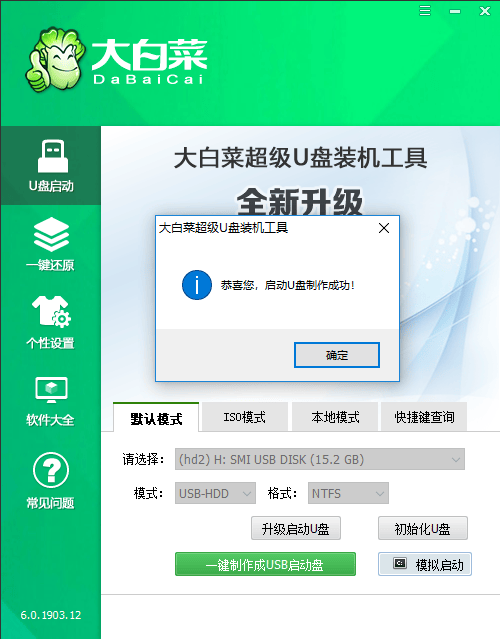
你需要准备:一个8GB以上的空U盘,一台能正常上网的电脑,以及从官网下载的“大白菜U盘启动制作工具”和系统镜像文件。
 点击添加图片描述(最多60个字)
大白菜官网:https://www.dabaicai.com/
手把手操作流程:
制作启动盘:在能用的电脑上,运行“大白菜”工具。
插入U盘(注意:这一步会清空U盘所有数据),软件会自动识别。
点击“一键制作成USB启动盘”,泡杯茶等它完成。
放入系统镜像:制作完成后,把之前下载好的那个.iso系统镜像文件,直接复制到U盘的根目录里。
设置U盘启动:把做好的U盘插到要重装的电脑上。
开机时,狂按F12或ESC(不同品牌电脑按键不同,华硕是F8,联想是F12,可以自己搜一下),会进入一个启动菜单。
用键盘选择从你的U盘启动。
进入PE系统安装:之后电脑会进入一个简化的Windows界面(叫PE系统)。
找到桌面的“一键装机”工具,选择U盘里的系统镜像,然后选择要安装到的C盘,点击“执行”。
接下来基本就是自动的了,电脑会重启几次,你只需要跟着提示点“下一步”就行。
✅ 优点:安装的系统最纯净,无捆绑软件,自己完全掌控。
⚠️ 缺点:步骤稍多,需要自己下载镜像,对新手有一定门槛。
方法二:用“极客狗装机大师”在线重装
这个方法非常适合怕麻烦、不想研究启动顺序的小白,全程几乎点点鼠标就行。
核心原理:在现有能开机的Windows系统里,运行一个软件,让它自动帮你完成下载、安装全过程。
你需要准备:确保当前电脑能正常联网,并且C盘有足够空间(建议至少50GB)。
手把手操作流程:
下载运行软件:在能开机的系统里,去“极客狗”官网下载“一键重装系统”软件。
直接双击打开。
极客狗官网:一键重装系统https://www.jikegou.net/
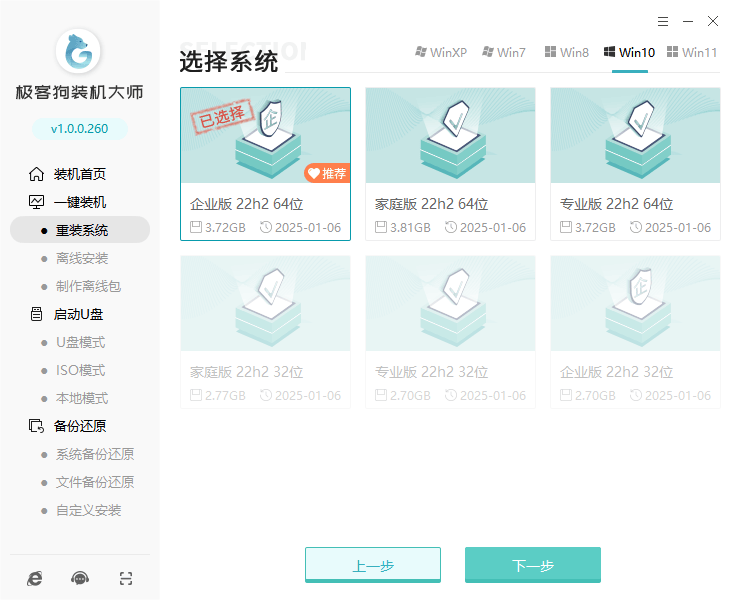
选择系统:软件会自动检测你的电脑配置,并推荐合适的系统版本(比如Win10 64位专业版)。
你直接勾选想要的版本就行。
一键安装:点击“安装此系统”,软件会开始自动下载系统文件。
下载完后,点击“立即重启”。
自动安装:重启后就不用管了,它会自动进入安装界面,自动完成分区、安装、驱动安装等一系列操作。
期间电脑会重启好几次,你只需要喝杯咖啡,等它提示你进入新桌面就大功告成。
✅ 优点:极度简单,驱动和常用软件常会自动安装好,非常适合“懒人”和电脑新手。
⚠️ 缺点:安装的系统有时会自带一些软件,需要在安装完成后手动卸载清理一下。
方法三:直接花钱找人帮忙
这是终极省心方案,适合完全不想碰技术细节,或者电脑已经彻底无法开机(比如硬盘损坏)的朋友。
核心原理:专业的事交给专业的人。
你需要准备:打开手机地图APP,或者问问朋友邻居。
怎么找到靠谱的人:
线上平台:在淘宝、京东服务或58同城上搜索“电脑重装系统 远程/上门”,选择信誉高、评价好的商家。
远程安装要求你电脑还能进入系统并联网;
上门服务则适用于任何情况。
线下门店:直接去你家附近或电脑城的维修店。
去之前最好电话问清楚价格和服务内容(比如是否包含驱动安装、基础软件安装)。
关键提醒:
一定要当面或远程看着他操作,特别是涉及到你硬盘里还有数据的情况。
提前谈好价格,问清楚是一口价还是可能会有其他费用(比如“你这个系统比较特殊,要加钱”)。
装完后当场验货,检查网络、声音、常用软件是否都正常。
✅ 优点:完全不用自己操心,能解决复杂硬件问题。
⚠️ 缺点:需要花钱,遇到不靠谱的商家可能有隐私泄露风险或安装一堆垃圾软件。
装完系统后,别忘了这几步收尾工作!
恭喜你进入新系统!但先别急着玩,做好这几步,电脑才能好用又安全:
驱动检查:右键点击“此电脑” -> “管理” -> “设备管理器”,看看有没有带黄色叹号的设备。
如果有,就用之前备份的驱动安装,或者用Windows更新自动安装,也可以用驱动精灵、360驱动大师这类工具联网补全。
系统激活:如果你有正版密钥,在“设置”->“更新与安全”->“激活”里输入。
如果没有,也可以选择暂时不激活(只是会有个性化设置限制和水印)。
安装必备软件:去官网下载安装浏览器、办公软件、社交软件等。
尽量避开那种“软件全家桶”下载站,从官网下载最干净。
恢复备份:最后,把之前备份好的个人文件,稳稳地拷贝回新电脑里。
好了,三种方法从难到易,从免费到花钱,都给你讲透了。
其实重装系统真没想象中那么可怕,它就像是给电脑来一次“格式化重启”,很多时候比折腾各种优化软件都管用。
最后送大家一句口诀:重要文件先备份,方法任选三其一,装完驱动莫忘记。
你更倾向于尝试哪种方法呢?或者你在重装过程中还遇到过什么奇葩问题?欢迎在评论区聊聊,咱们一起排忧解难!如果觉得这篇纯手打攻略有用,记得点赞转发,帮助更多可能正在电脑前抓狂的朋友!
电脑游玩手机软件方法 可以在电脑游玩手机软件吗
你是否想过在大尺寸的电脑屏幕上运行你喜爱的手机应用?电脑下载手机软件,这并非天方夜谭,而是一种能够极大提升使用体验的智慧选择。相较于在狭小的手机屏幕上操作,电脑下载手机软件能提供更加开阔的视觉空间和更舒适的操作姿态,无论是处理文档、浏览信息还是娱乐休闲,都更加得心应手。
雷电模拟器正是实现这一目标的高效工具。
如何在电脑上下载手机软件 首先,您需要打开电脑上的任意一款常用浏览器在地址栏或搜索引擎中输入关键词“雷电模拟器”。
请注意,为了确保下载过程的安全可靠,请务必认准并访问雷电模拟器的官方网站,进入官网后,找到标有“下载”的入口,进入下载页面。
在该页面中,根据您电脑所使用的操作系统类型,选择匹配的版本进行下载,以确保软件能够正常安装和运行。
安装成功后,桌面出现图标,双击启动,首次启动可能进行环境初始化,需耐心等待。
进入主界面,是类似手机桌面的环境。
内置“应用页面”有海量软件,在搜索框输软件名称可下载安装;
若已有软件APK文件,拖到模拟器窗口会自动安装。
雷电模拟器的优点 雷电模拟器支持高分辨率和高帧率模式,能完美适配您的电脑显示器。
当您通过它运行手机软件时,无论是阅读类APP的文字,还是设计类软件的界面,都能以最清晰的画质呈现,告别在小屏幕上费眼操作的烦恼,让每一处细节都栩栩如生。
雷电模拟器的核心优势之一在于其强大的键鼠映射功能。
这意味着您可以将手机应用中的触控操作,自由地映射到键盘的特定按键和鼠标上。
例如,在处理文档或进行图片编辑时,用鼠标进行精细选取和拖拽,用键盘快捷键实现快速复制粘贴,其精准度和便捷性远超触屏,让办公和创作效率获得质的飞跃。
总而言之,通过电脑下载手机软件并借助雷电模拟器运行,您不仅获得了更广阔的视野和更舒适的操作方式,更能体验到由高性能模拟器带来的流畅与便捷。
这无疑是探索移动应用新玩法、提升数字生活品质的明智之选。
怎么用电脑运行手机软件 电脑可以运行手机软件吗
电脑运行手机软件是当下很多用户的实际需求,不管是日常办公用到的各类手机APP,还是闲暇时用来放松的手游,都能借助合适的模拟器在电脑上顺畅使用。想要轻松实现电脑运行手机软件,选对一款好用的模拟器是关键,推荐大家使用雷电模拟器,能轻松解决大家在电脑上使用手机软件时遇到的各类困扰,上手简单又省心。
电脑运行手机软件的方法介绍 获取雷电模拟器的方式十分便捷,大家只需打开电脑自带的浏览器,在搜索框输入雷电模拟器官网,认准带有官方认证标识的链接点击进入,就能直接下载最新版本的安装包,全程无捆绑软件,安全性有保障,还能适配市面上绝大多数电脑系统。
安装完成后启动雷电模拟器,系统会自动完成简单初始化,之后进入模拟器内置的游戏中心,在顶部搜索栏输入想要使用的手机游戏或软件名称,点击搜索后选择对应应用点击下载,等待下载安装完成后,就能直接用雷电模拟器在电脑上运行手机软件了。
以上简单几步,就能轻松实现电脑运行手机软件,而雷电模拟器的优势远不止操作便捷这一点,接下来就为大家详细介绍它的核心亮点,让大家在使用过程中获得更出色的体验。
雷电模拟器——电脑端运行手机软件的好帮手 雷电模拟器的超强性能是其核心优势之一,以火影忍者手游为例,运行火影忍者时能高效调用电脑硬件资源,彻底告别手机端的卡顿、掉帧问题,技能释放无延迟、画面不撕裂。
即便开启火影忍者的高画质、高特效模式,也能稳定流畅运行,摆脱手机小屏局限,让电脑运行手机软件畅玩火影忍者时,清晰捕捉每一个忍术细节,拥有沉浸式竞技体验。
雷电模拟器支持自定义键位设置,精准适配火影忍者手游的操作需求,玩家可根据自身习惯,将螺旋丸、火遁等技能,以及移动、普攻等指令灵活映射到键盘鼠标上。
无论是微调技能按键位置,还是调整操作灵敏度,都能自由设置,彻底解决手机触控操作的局限性,让电脑运行手机软件畅玩火影忍者时,操作更精准流畅,轻松打出连贯连招,提升竞技胜率。
想要轻松实现电脑运行手机软件,选对模拟器至关重要。
最新版雷电模拟器兼顾流畅性与实用性,上手简单、性能出众,能完美适配各类手机软件和游戏,赶紧下载使用,解锁电脑运行手机软件的便捷新体验吧。
猜你喜欢
-
 日本限购显卡 资讯 2026-03-25
 -
 打印指定区域:Excel打印范围设置的4个方法 资讯 2026-03-25
 -
 WPS for Pad上线,给微软的“将就”画上句号 资讯 2026-03-25
 -
 怎么加密U盘?推荐五个U盘加密软件,保护U盘数据 资讯 2026-03-25
 -
 【科技实话】给笔电来场年度体检:不重装系统,如何让它在2026重获新生? 资讯 2026-03-25
 -
 不用重装系统,设计软件搬家指南,轻松软件移动到其他盘 资讯 2026-03-25
 -
 电脑怎么自己重装系统?3 种实用方法,新手也能看懂 资讯 2026-03-25
 -
 Win10/Win11系统垃圾深度清理教程:哪款工具最安全且效果最好? 资讯 2026-03-25
 -
 为什么波斯湾是“世界油库”? 资讯 2026-03-29
 -
 人民锐评:“路虎别停奔驰致追尾”事件,简单案件莫成维权难题 资讯 2026-03-29
 -
 摩萨德为啥能把伊朗渗透得那么深? 资讯 2026-03-20
 -
 雷军半个车圈朋友圈齐聚,小米 SU7 换代成行业盛会 资讯 2026-03-20
登录后畅享更多功能




