Excel三种加密方式:不同场景用对方法才有效
资讯
2026-03-25
菜科探索
+

简介:方式二:修改密码Excel设置“修改密码”后,任何人都可以打开查看,但只有知道密码的人才能在编辑后保存原文件。
设置完成后,打开文件会弹出“输密码”的提示窗口,输入正确的修改密码,会以正常编辑模式打开;
不知…
【菜科解读】
工作中,你的Excel文件是不是经常包含很多重要且敏感的信息?好在Excel提供了多种密码保护方式,可以全方位保护数据安全。
今天,我们就来全面学习一下Excel的三种加密方式,看看具体如何应用。
方式一:打开密码
这种密码可以控制谁能打开文件,不知道密码的人无法打开Excel。
设置路径:
1、打开Excel文件,点击【文件】选项。
2、依次点击【信息】→【保护工作簿】→【用密码进行加密】。

3、弹出窗口后,输入并确认密码,保存文档即可。
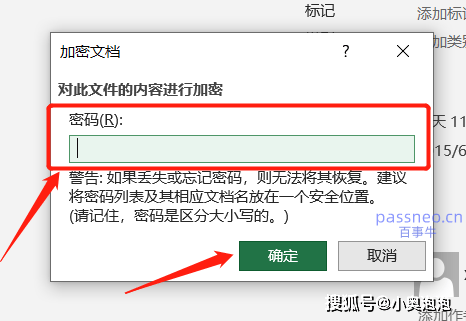
效果说明:
关闭文件后重新打开,将会弹出密码输入框,只有输入正确密码才能进入。
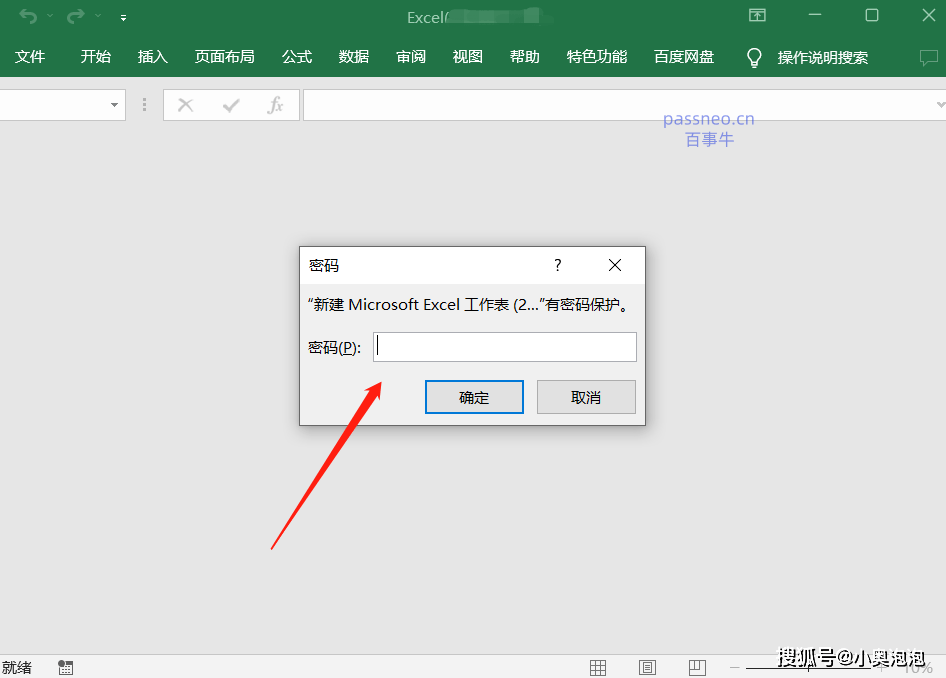
如何取消:
若需取消密码,重复上述步骤,在密码框中清空内容即可。
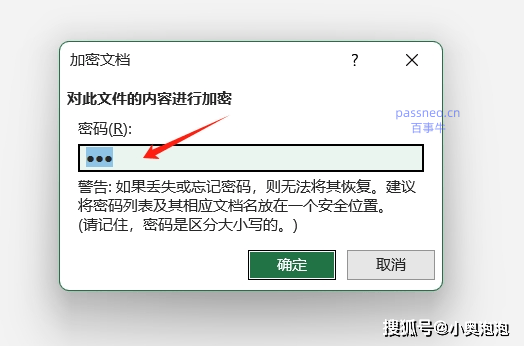
注意事项:
Excel设置“打开密码”后要记牢,否则没有密码无法再次打开文件。
那要是不小心忘记了怎么办?这种情况,可以试试第三方工具。
比如小编使用的Excel工具,工具里的【找回密码】模块,提供了4种方法,可用于找回Excel“打开密码”。

方式二:修改密码
Excel设置“修改密码”后,任何人都可以打开查看,但只有知道密码的人才能在编辑后保存原文件。
设置路径:
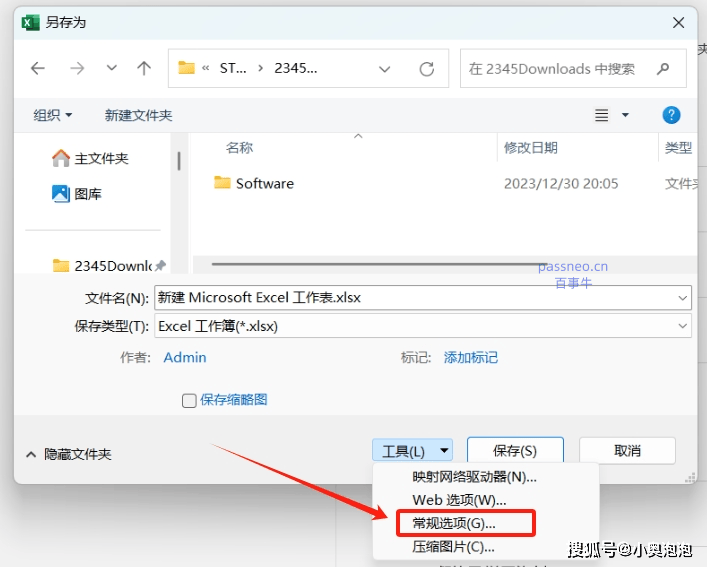
1、打开Excel文件,点击【文件】,再点击【另存为】→【浏览】。
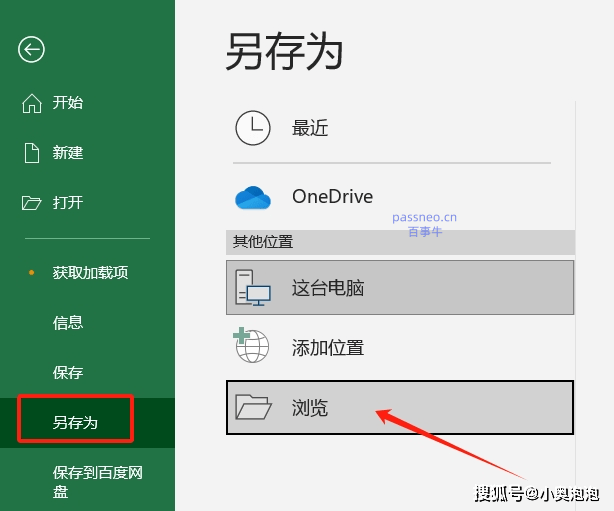
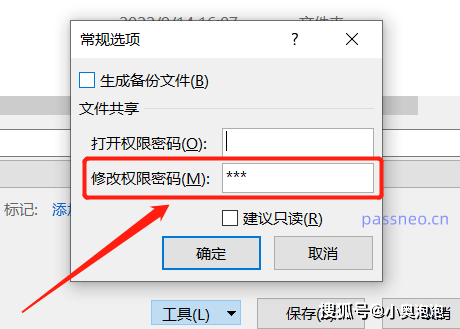
2、弹出窗口后,选择保存位置,点击右下方【工具】按钮,选择【常规选项】。
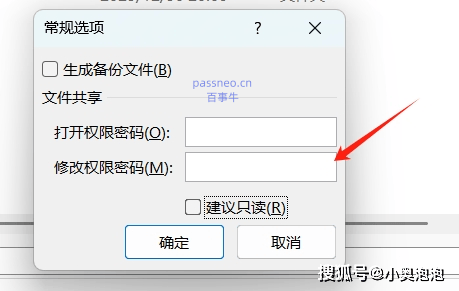
3、再次弹出窗口后,在“修改权限密码”框中输入密码,确认密码,点击【确定】保存文件即可。
效果说明:
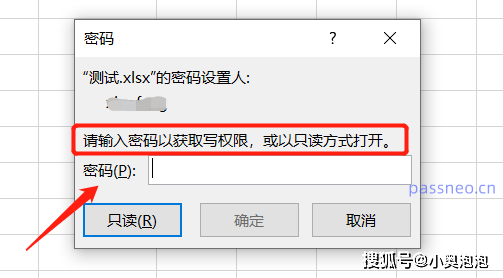
设置完成后,打开文件会弹出“输密码”的提示窗口,输入正确的修改密码,会以正常编辑模式打开;
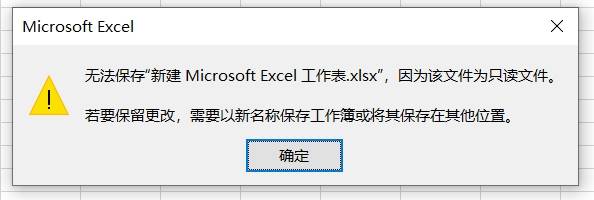
不知道修改密码的用户,点击【只读】按钮,以只读方式打开,可以编辑内容,但无法保存原文件,尝试保存时,系统会提示“文件为只读”,只能选择【另存为】保存为新文件。
重要提醒:
修改密码不限制用户“另存为”新文件,用户即使不知道密码,也可以修改内容后另存为新文件(保存时系统会提醒)。
适合防止误操作覆盖原文件,而非防止内容被复制。
如何取消:
重复设置步骤,在密码框中清空内容即可。
方式三:限制密码
这类密码主要指:工作表保护密码和工作簿结构保护密码,可以控制打开Excel后能改什么,不能改什么
(1)工作表保护密码
用于限制单元格操作,例如:禁止修改公式、限制输入区域、禁止删除内容。
设置路径:
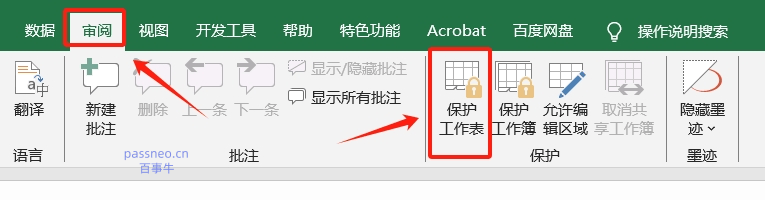
1、点击菜单选项卡【审阅】→【保护工作表】。
2、弹出窗口后,勾选你需要限制的操作,然后在密码栏输入密码,点击【确定】并确认密码即可。
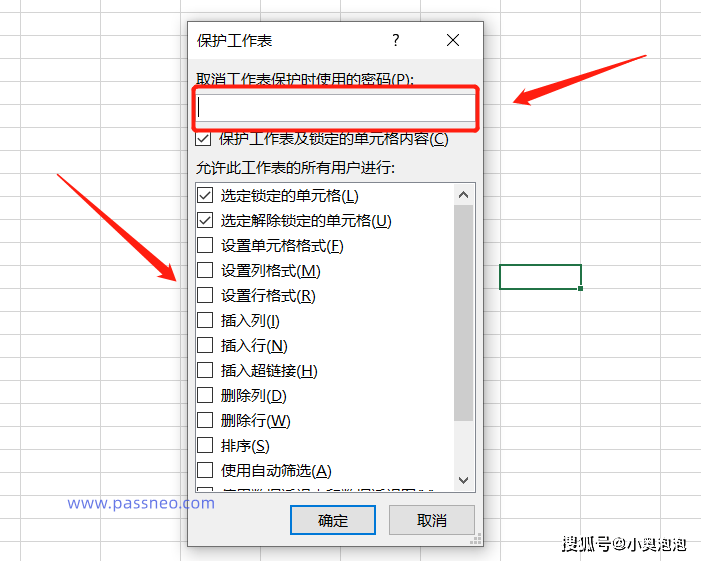
完成后,你设置禁止的项目将无法操作。

如何取消:
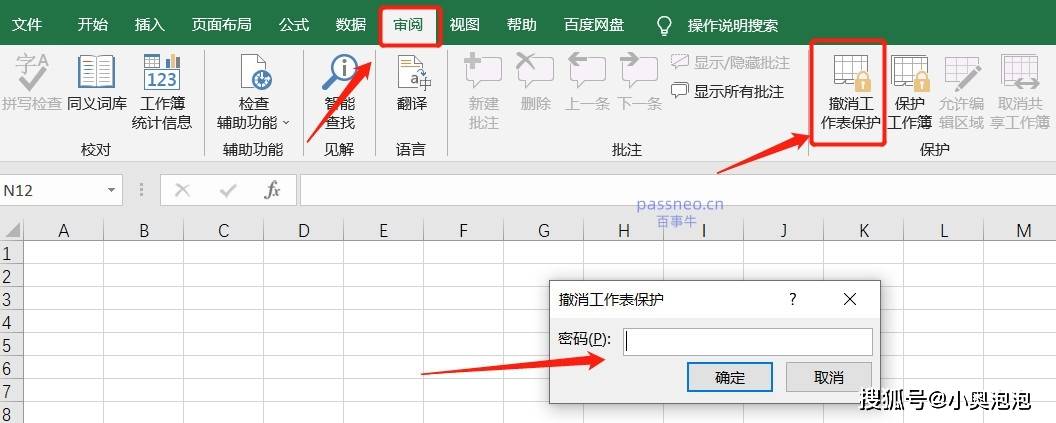
点击【审阅】→【撤销工作表保护】,弹出窗口后输入密码即可。
(2)工作簿结构保护
用于限制表结构,例如:禁止新增工作表、禁止删除Sheet、禁止调整顺序等。
操作路径:
点击【审阅】→【保护工作簿】,弹出窗口后,勾选【结构】,输入密码即可。
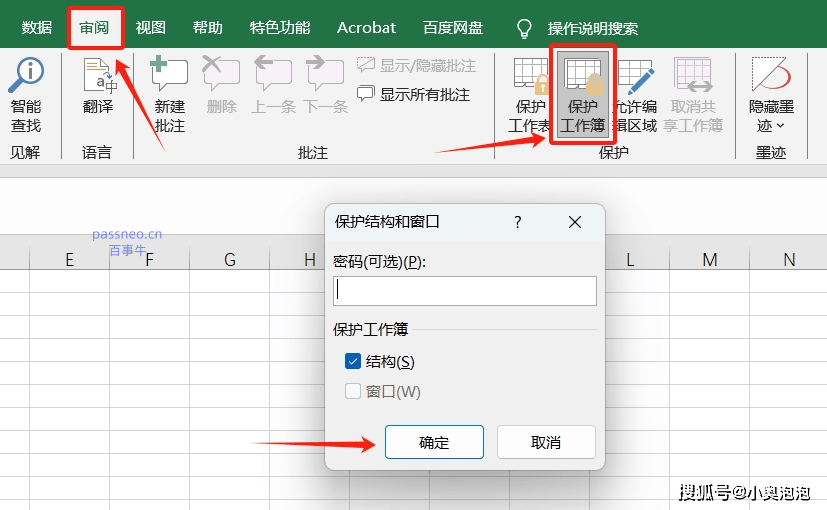
完成后,与工作簿相关的设置将无法操作。
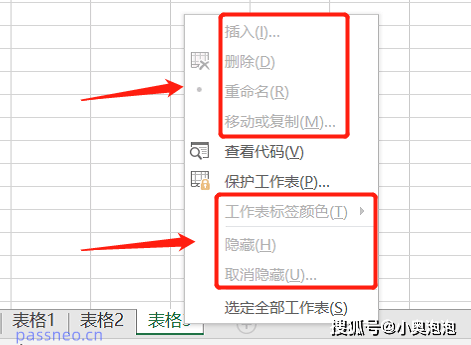
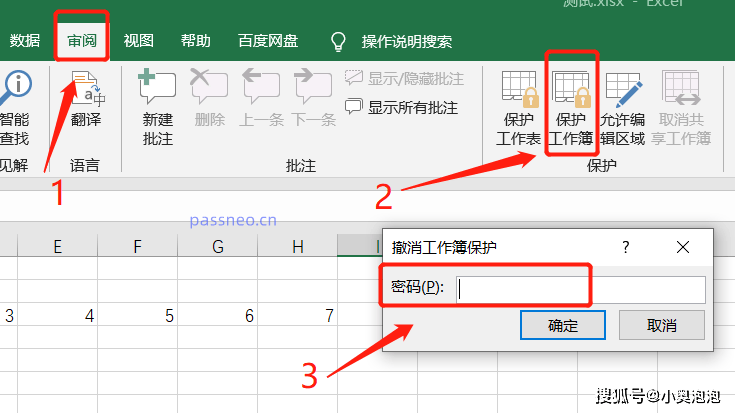
如何取消:
点击【审阅】→【保护工作簿】,弹出窗口后,输入密码即可。
注意事项:
无论设置的Excel工作表还是工作簿的限制密码,都要记牢,否则和“打开密码”一样,是无法恢复的。
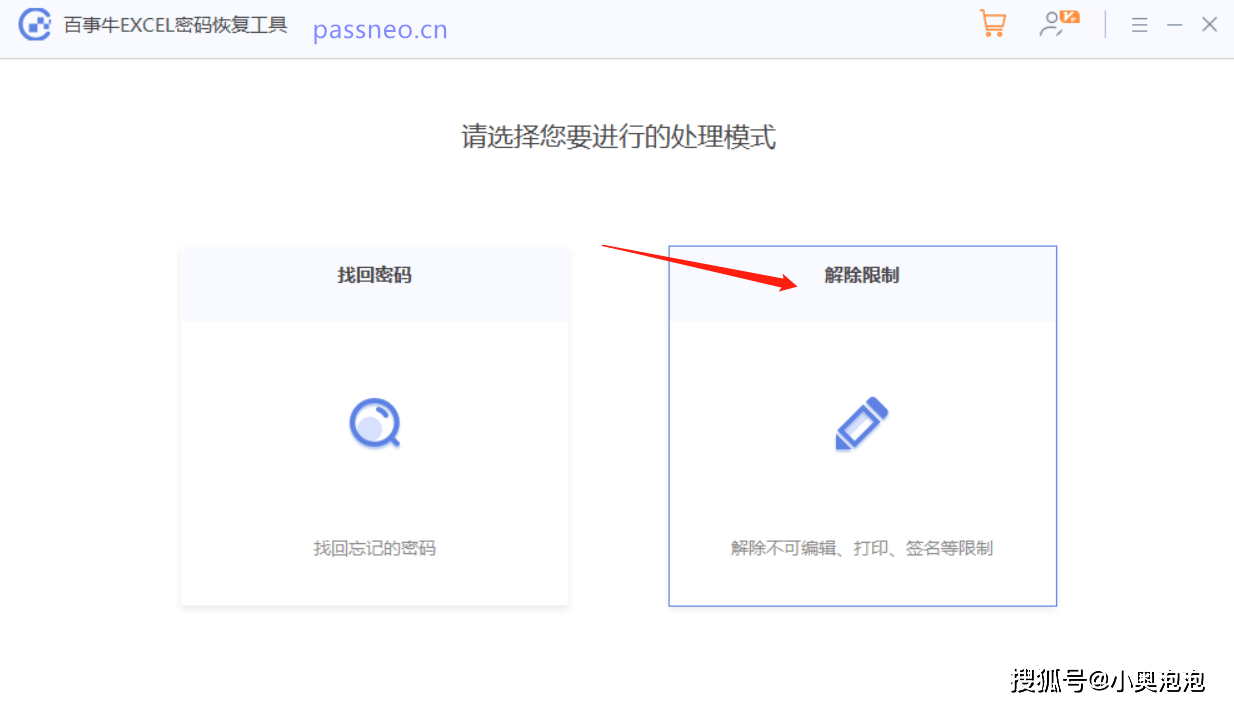
要是实在想不起来,需要使用Excel工具里的另一个模块——【解除限制】,这个模块可以直接解除Excel的限制密码,无需输入原本密码。
以上就是Excel的3种密码方式,你可以单独使用,也可以组合使用,这样就能让Excel既安全又好用。
千问App接入支付宝,“一分钱奶茶”可用支付宝AI付
IT之家 2 月 8 日消息,阿里千问在 2 月 6 日正式上线“春节 30 亿免单”,每人可领一张 25 元奶茶免单卡。据支付宝官方今日分享,千问 App 已全面接入「支付宝 AI 付」,用于实现一句话点外卖。
千问 App「支付宝 AI 付」整个过程直接在千问对话界面内完成,还可以领用优惠券,具体步骤如下: 打开千问 App,说出点单要求,如“点一杯奶茶” 选定商品后生成订单 点击“支付宝付款”完成支付(首次使用需授权绑定账号。
支付时以面容、指纹或密码等核身) IT之家从支付宝官方获悉,「支付宝 AI 付」是支付宝面向 AI 时代推出的创新支付体验,方便用户在和 AI 智能体聊天的过程中直接下单付款,其具备三重保障: 用户首次使用时手动操作绑定账号授权才会开通 支付时需以面容、指纹或密码等核实身份,确认本人支付 支付宝多维度风控系统实时拦截风险,同时承诺“你敢付我敢赔”
男子捡到无锁屏密码手机盗刷近5万
近日在广东江门,男子黄某捡到一部手机,发现手机居然没有设锁屏密码,且手机相册中还留存了支付密码。一系列的“意外收获”让黄某动起了歪心思,于是他分多次将手机所绑定的银行卡内的4.8万余元尽数消费。
此时失主才发现手机丢失从而报警。
目前,黄某因涉嫌盗窃已被依法刑事拘留。
警方提醒,捡到失物应物归原主,切勿因一时的贪念惹来牢狱之灾!同时提醒大家,在日常生活中对手机务必妥善保管,为手机加上屏保锁,避免在相册中存留支付密码和证件照片,以防丢失或被盗后,带来更大的损失。
(江门公安) 来源:广州日报
猜你喜欢
-
 显卡功耗破天际!微星RTX 5090 Lightning Z显卡2500W BIOS流出 资讯 2026-03-25
 -
 打印指定区域:Excel打印范围设置的4个方法 资讯 2026-03-25
 -
 WPS灵犀:合格的AI一定要能搞钱 资讯 2026-03-25
 -
 怎么加密U盘?推荐六款U盘加密软件,保护U盘数据安全 资讯 2026-03-25
 -
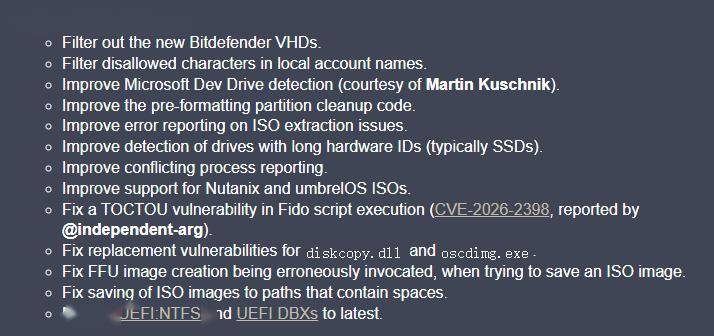 开源USB启动盘制作工具Rufus 4.12正式版发布:提升SSD兼容性 资讯 2026-03-25
 -
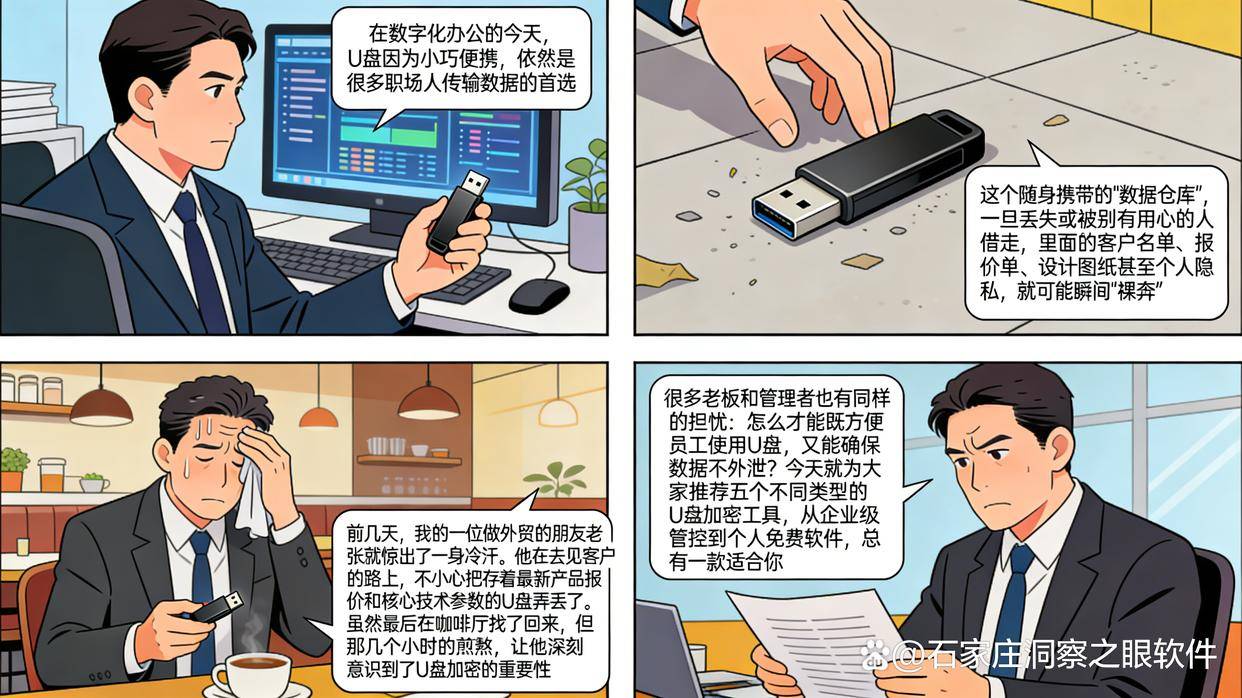 怎么加密U盘?推荐五个U盘加密软件,保护U盘数据 资讯 2026-03-25
 -
 u盘防泄密软件哪个好?这个U盘加密软件,让U盘不再泄密! 资讯 2026-03-25
 -
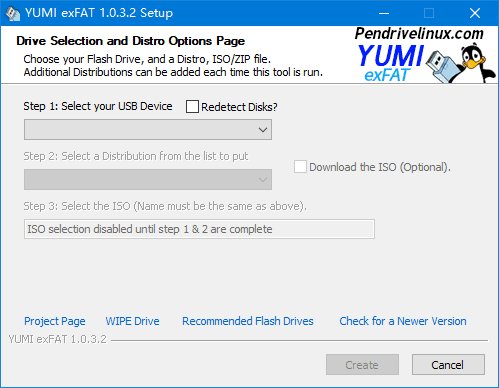 多系统启动盘制作工具 YUMI exFAT v1.0.3.4 绿色版 资讯 2026-03-25
 -
 为什么波斯湾是“世界油库”? 资讯 2026-03-29
 -
 人民锐评:“路虎别停奔驰致追尾”事件,简单案件莫成维权难题 资讯 2026-03-29
 -
 摩萨德为啥能把伊朗渗透得那么深? 资讯 2026-03-20
 -
 雷军半个车圈朋友圈齐聚,小米 SU7 换代成行业盛会 资讯 2026-03-20
登录后畅享更多功能




