Win10电脑录屏的操作方法有哪些?6大实用教程速递!
资讯
2026-03-25
菜科探索
+

简介:。
Win10电脑录屏操作教程6:配置左木录屏工具左木录屏是一款能够兼容Windows7、8、10、11版本的优秀电脑录屏工具,它的启动录屏速度快,适用于日常办公录屏、短视频素材捕捉、线上课程录制等场景。
第一…
【菜科解读】
由于Windows10系统用户数量众多,各类录屏工具应运而生。
面对丰富的选择,如何挑选契合自身需求并且方便使用的录屏软件成为了很多用户的难题。
Windows10电脑录屏怎么操作?Win10电脑录屏工具哪些好用?本文将深度测评6款口碑出众的Windows10录屏工具,为大家整理详尽的参考指南,希望能帮助你找到适配不同场景的理想工具!

Win10电脑录屏操作教程1:安装优加蛙录屏软件
Win10电脑录屏要用啥工具?优加蛙录屏软件可靠的选择,无论你是电脑操作新手还是有一定技术基础的用户都可以轻松使用。
这款Windows10录屏软件,很好平衡了专业功能与操作便捷性。
下面为大家详细整理它的核心优势:
1、高清画质输出:该软件支持高清录制模式,录制后的视频画面清晰细腻,色彩还原度高,无画面模糊、播放卡顿等影响使用体验的问题,视觉效果与实时观感基本一致;
2、出色的音频收录能力:除优质的视频录制表现外,软件在音频录制方面表现亮眼。
它能精准捕捉电脑内部播放音效,同时支持麦克风外部声音输入,录制效果十分稳定。
软件内置音频降噪功能,可有效过滤录制过程中产生的各类环境杂音;
3、便捷的视频编辑工具:优加蛙录屏软件还配备了实用的编辑功能,不仅能快速剪辑视频片段,还支持对视频内容进行重点标注,可满足基础的视频优化需求。
Windows10电脑怎么录屏?优加蛙录屏软件的具体操作步骤如下:
步骤1:打开优加蛙录屏软件,主界面包含多种录制模式,比如屏幕录制、区域录制等,可根据网课、会议、游戏等场景选择。
本文以常用的屏幕录制模式为例,讲解具体操作;
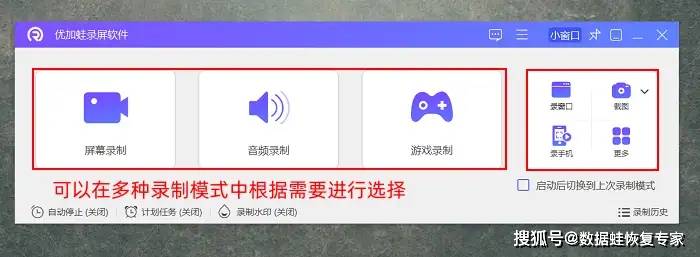
步骤2:进入屏幕录制模式后,要先完成基础配置:鼠标拖拽划定录制区域,音频可选系统声音、麦克风声音,或两者同时录制;
配置完成后,点击开始录制,即可启动实时录屏;

步骤3:录制完成后,点击控制栏的停止录制按钮,系统会自动保存文件并进入预览界面。
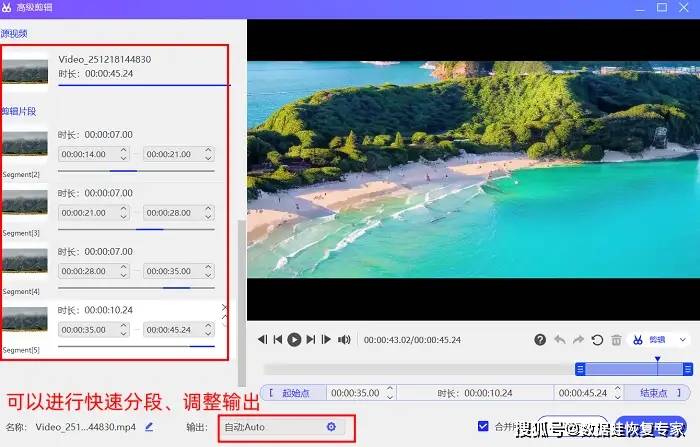
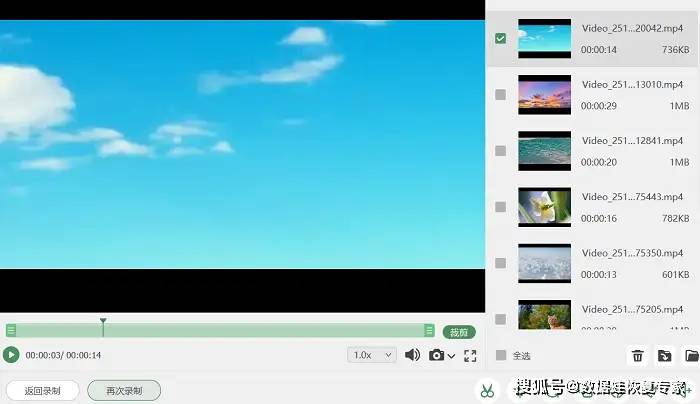
此外,还能使用高级剪辑功能,完成视频预览、片段裁剪、转场添加、片段删除等操作。
Win10电脑录屏操作教程2:打开自带的Xbox工具
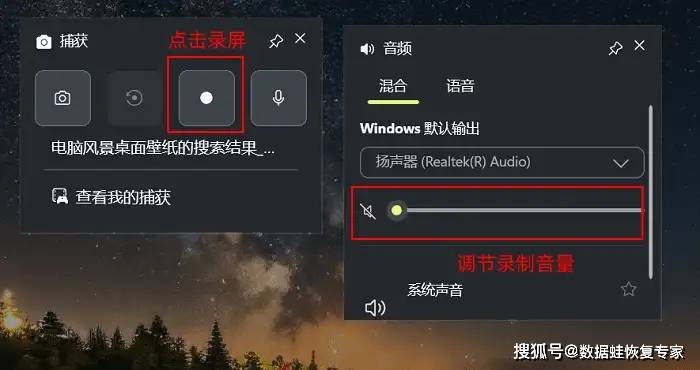
Xbox工具是Win10及以上系统内置的原生录屏功能,无需额外安装。
Windows10怎么录屏?这个工具可以通过【Win+G】快捷键唤起。
从使用场景来看,它更适合录制游戏内容,对游戏中的细节捕捉效果清晰。
但有两个需要留意的点:一是录制时不能切到桌面,否则会出现录制中断或失败的情况;
二是录制后生成的视频文件占用存储空间较多。
Win10电脑录屏操作教程3:使用PPT内置录制功能
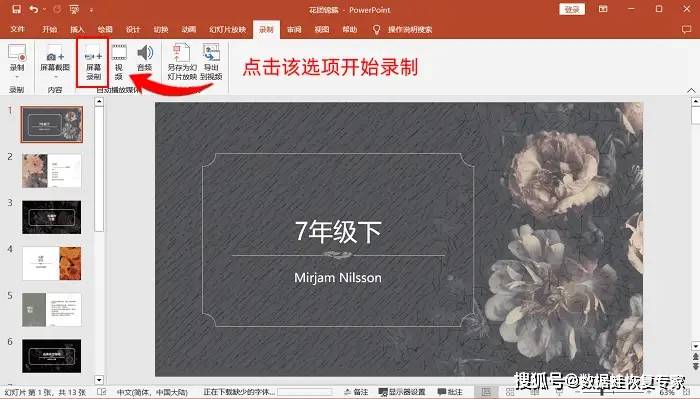
Win10电脑的录屏功能怎么打开?其实我们平时经常要用的PPT软件内就有一个自带录屏功能,和演示文稿配合得很默契。
在PPT的操作界面里直接就能开录,该功能既能录下幻灯片的内容,又能录制摄像头画中画模式,很适合用来制作微课程。
但要注意,这个功能的视频分辨率和帧率是固定的,没法调整,所以画质比专门的录屏软件要模糊一点。
如果演示里有较多动画或者高清素材,播放时的呈现效果会更不尽如人意。
Win10电脑录屏操作教程4:按下QQ录屏快捷键
Win10系统自带录屏在哪里?QQ录屏支持快捷键【Ctrl+Alt+R】快速唤出,提供区域选择、音频源调节等基础功能,录制后可直接预览内容,且分享给好友时无需导出再上传,传输速度较快。
但该工具存在功能单一的问题,不能设置帧率、码率等高级参数,输出格式固定不变,难以适配专业录制场景的使用需求。
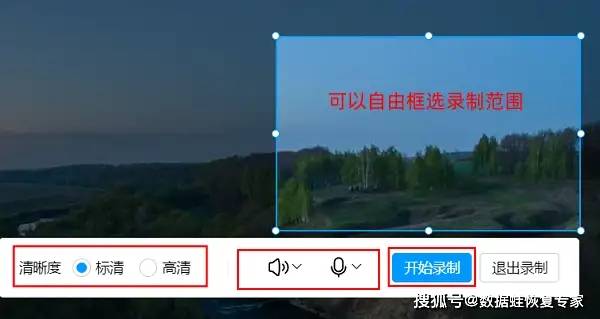
Win10电脑录屏操作教程5:下载数据蛙专业录屏软件
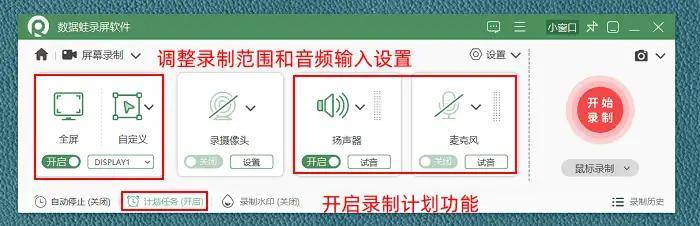
免费Win10电脑录屏软件推荐哪款合适?数据蛙录屏软件拥有专业录屏功能,无需繁琐参数配置,能自由选择适配的录制参数,涵盖分辨率、帧率和音频模式,刚接触电脑操作的新手也能快速上手。
操作步骤:打开数据蛙录屏软件,选定适配的录制模式,接着调整好录制区域和音频来源,点击界面中的【开始录制】按钮即可。
。
Win10电脑录屏操作教程6:配置左木录屏工具
左木录屏是一款能够兼容Windows7、8、10、11版本的优秀电脑录屏工具,它的启动录屏速度快,适用于日常办公录屏、短视频素材捕捉、线上课程录制等场景。
同时,软件可自定义录制区域,包括全屏、窗口或自定义选区,配备智能音频降噪技术,能有效过滤键盘敲击声与环境杂音,让人声和系统音更清晰。
左木录屏工具占用内存小,运行时不会影响电脑其他操作,低配电脑也能流畅录制。
输出格式兼容MP4、AVI、WMV等主流格式,支持标清、高清、超清三级画质调节,满足不同存储需求。
Win10电脑录屏要如何操作?上方推荐的这6款Win10录屏工具和自带录屏功能各有核心亮点,覆盖了从免费基础款到专业高效款的所有需求场景。
第一款介绍的优加蛙软件算是里面综合素质最突出的工具,录制出来的画质没有损耗,能智能预约录制时间,还自带高级编辑功能,像高清演示、长时间会议这类场景都能轻松应对,既好用又专业,推荐大家优先下载使用哦!
往期推荐:
微信、支付宝,紧急回应!
近日,在一些社交平台上, “12月30日、31日支付宝、微信支付不能使用”的消息流传。12月31日上午,支付宝方面回应媒体: 支付宝的各项功能和服务一切正常,用户可正常使用。
网传“支付宝暂停服务”为谣言,请大家不信谣不传谣。
同日,微信团队回应媒体称, 微信支付服务一切正常,“微信支付暂停”为谣言,请大家不信谣不传谣。
随后,引导受害人访问指定网址,下载具有屏幕共享或远程控制功能的恶意软件。
一旦安装,诈骗分子便可远程操控受害人手机(常出现黑屏),并诱导其进行刷脸认证、输入银行卡密码、短信验证码等关键操作,从而盗转账户资金。
对此,微信安全中心提醒: 1.微信支付“免密支付”功能本身不收取任何费用,任何以“关闭免密支付”为由指导操作、索要收费或要求下载软件的,都是诈骗。
星际战甲手游能搬砖吗?星际战甲手游云手机一键多开打金攻略
作为一款运营超过十年的搬砖老IP,星际战甲手游也是在前不久正式上线了。值得一提的是本次手游不仅还原了原汁原味的星际战甲游戏体验,还加入了跨平台功能,无论新老玩家都可以在手机上来上一把星际战甲。
而随着手游的上线,也有不少玩家好奇星际战甲手游到底能不能搬砖的问题。
对此,主播也是亲自下载游戏进行了测试。
大家可以可以放心,星际战甲手游也是可以搬砖的,主要搬砖方式还是以白金为主,玩家可以通过稀缺材料、战甲部件、优质MOD 等和其他玩家进行交易来换取白金,并且相比端游来说搬砖难度也降低了不少。
不知道怎么利用手游搬砖的玩家,可以参考以下方法来操作。
首先第一步,我们可以下载一个小六云手机。
小六云手机是一款专业的云手机工具,不仅支持24小时在线托管游戏,还有多开和游戏加速功能,非常适合搬砖玩家的需要。
对比传统搬砖手段主要靠玩家自己肝的方式,小六云手机的优势是能够做到24小时云端托管运行,玩家只需要设置好需要进行的操作,然后小六云手机即可自动操作角色搬砖,并且游戏还不消耗手机自身的电量和流量,使用起来可以省下不少成本。
以及小六云手机的适配性也很强,支持安卓12系统,现在市面上的手机基本都可以流畅使用。
另外小六还内置了超强的游戏下载器,可以帮助玩家快速下载各种游戏。
加上小六云手机自带的多开功能,玩家只需要利用内置的多开工具提前登录好自己的游戏账号,然后设定好托管的内容,这时候小六云手机就会在云端自动替你同时运行多个账号,并以托管的形式完成需要的游戏内操作,可以说是做到了自动化搬砖,玩家只需要隔一段时间上来确认下收益即可,无疑是搬砖玩家必备的神器级功能。
最后别忘了,现在在小六云手的口令兑换里输入“BJ666”可以获取免费使用时长,更好的体验小六云手机功能。
从实际的搬砖测试来看,星际战甲手游搬砖难度并不高,尤其是配合小六云手机的多开和在线托管功能,只需要登录上账号就可以自动帮助玩家完成搬砖所需要的一系列操作。
另外除了星际战甲手游外,小六云手机对于其他搬砖类的游戏也都均适用,有搬砖想法的玩家不妨来试一下效果。
猜你喜欢
-
 电脑游玩手机软件方法 可以在电脑游玩手机软件吗 资讯 2026-03-26
 -
 怎么用电脑运行手机软件 电脑可以运行手机软件吗 资讯 2026-03-26
 -
![工控机德承MD-3000在Ubuntu操作系统下[TPM功能]设置教程](https://q2.itc.cn/q_70/images03/20260120/917001b7bbb840a59628dfe1a74a6ae9.jpeg) 工控机德承MD-3000在Ubuntu操作系统下[TPM功能]设置教程 资讯 2026-03-26
工控机德承MD-3000在Ubuntu操作系统下[TPM功能]设置教程 资讯 2026-03-26 -
 北京外国语大学2026综合评价报名系统操作教程! 资讯 2026-03-26
 -
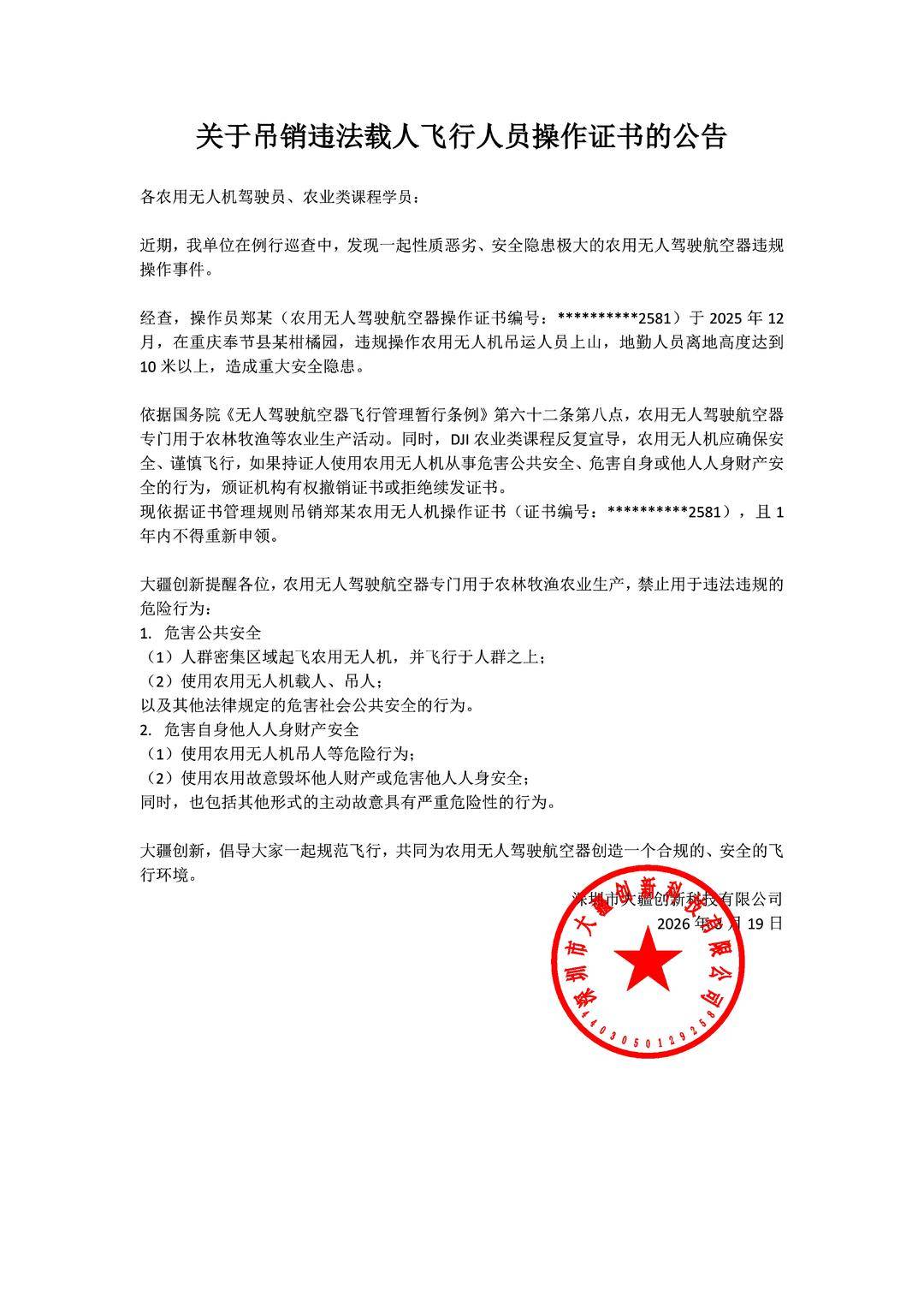 飞手违规操作农用无人机吊运人员上山,离地高度超10米!大疆:吊销操作证,禁飞禁考1年 资讯 2026-03-26
 -
 MSDS化学品安全说明书 资讯 2026-03-26
 -
 日本限购显卡 资讯 2026-03-25
 -
 手机黑屏,记住四步紧急操作 资讯 2026-03-25
 -
 为什么波斯湾是“世界油库”? 资讯 2026-03-29
 -
 人民锐评:“路虎别停奔驰致追尾”事件,简单案件莫成维权难题 资讯 2026-03-29
 -
 摩萨德为啥能把伊朗渗透得那么深? 资讯 2026-03-20
 -
 雷军半个车圈朋友圈齐聚,小米 SU7 换代成行业盛会 资讯 2026-03-20
登录后畅享更多功能



