?Win7笔记本开热点的详细操作指南?
Win7教程
2026-02-03
菜科探索
+

简介:想重装系统不会怎么办?菜科网一键重装系统轻松在线帮您搞定系统重装问题。
软件支持 在线重装、U盘制作、自定义重装 等多种模式。
Win7笔记本开热点的详细操作指
【菜科解读】
想重装系统不会怎么办?菜科网一键重装系统轻松在线帮您搞定系统重装问题。软件支持 在线重装、U盘制作、自定义重装 等多种模式。
Win7笔记本开热点的详细操作指南
简介:

在现代移动办公和网络需求日益增长的背景下,笔记本电脑作为便携式设备,常常需要在没有有线网络或Wi-Fi环境受限的情况下实现网络共享。
Windows 7作为广泛使用的操作系统之一,虽然已逐渐被新版本取代,但仍有大量用户在使用。
本文将详细介绍如何在Windows 7笔记本电脑上开启热点功能,帮助用户实现网络共享,提升工作和生活的便利性。
无论是出差、外出还是家庭使用,掌握此操作都能带来极大的实用价值。
工具原料:
电脑品牌型号:联想ThinkPad T440、惠普ProBook 450 G5、戴尔Inspiron 15 5000等(近两年内的主流型号)操作系统版本:Windows 7 Professional/Ultimate/Enterprise(Service Pack 1版本为佳)网络硬件:内置或外接的Wi-Fi无线网卡(支持虚拟Wi-Fi功能)驱动程序:确保无线网卡驱动已更新到最新版本(可通过设备管理器确认)网络连接:已有的有线网络或其他可用的网络连接一、准备工作与环境确认1、确认硬件支持:首先确保你的笔记本无线网卡支持“虚拟Wi-Fi”或“热点”功能。
大部分现代无线网卡(如Intel、Realtek等)都支持此功能,但部分较旧型号可能不支持。
可以通过设备管理器检查无线网卡型号,访问制造商官网确认支持情况。
2、驱动程序更新:确保无线网卡驱动为最新版本。
可以访问设备制造商官网,下载并安装最新驱动程序,以确保功能完整性和稳定性。
驱动程序更新后,重启电脑以生效。
3、网络连接状态:确保你的电脑已连接到互联网(有线或无线),以便在开启热点后,其他设备可以通过你的电脑共享网络资源。
4、系统设置准备:关闭任何可能影响网络共享的安全软件或防火墙(临时关闭,操作完成后再开启),以避免设置被阻止或影响热点的正常运行。
二、开启Windows 7的“虚拟Wi-Fi”功能1、打开命令提示符:以管理员身份运行。
点击“开始”菜单,输入“cmd”,右键选择“以管理员身份运行”。
2、检测无线网卡支持:在命令行中输入以下命令,确认无线网卡支持虚拟Wi-Fi功能:
netsh wlan show drivers在输出信息中查找“支持虚拟化”或“虚拟Wi-Fi”相关字段,确认支持状态为“是”。
3、创建虚拟热点:输入以下命令,设置热点的网络名称(SSID)和密码(WPA2安全):
netsh wlan set hostednetwork mode=allow ssid=MyHotspot key=12345678其中,“MyHotspot”为你自定义的热点名称,“12345678”为密码,可根据需要修改。
4、启动虚拟热点:输入命令:
netsh wlan start hostednetwork此时,虚拟Wi-Fi热点即已开启,其他设备可以搜索到“MyHotspot”并连接。
5、确认热点状态:可以通过以下命令查看虚拟热点状态:
netsh wlan show hostednetwork确保“状态”为“已启动”。
三、共享网络连接设置1、打开“网络和共享中心”:点击“开始”菜单,选择“控制面板”→“网络和Internet”→“网络和共享中心”。
2、进入“更改适配器设置”:在左侧菜单中点击“更改适配器设置”。
3、设置网络共享:右键点击已连接的网络(如有线连接或其他无线连接),选择“属性”。
4、配置共享:在“共享”标签页中,勾选“允许其他网络用户通过此计算机的Internet连接来连接”选项。
选择刚刚创建的虚拟Wi-Fi连接(通常显示为“本地连接*”或类似名称)作为共享连接。
5、确认设置:点击“确定”保存设置。
此时,虚拟Wi-Fi热点就可以通过共享的网络连接提供上网服务了。
四、连接与测试1、在其他设备(手机、平板、其他电脑)上打开Wi-Fi搜索,找到“MyHotspot”或你自定义的热点名称。
2、输入密码(如“12345678”),连接成功后,即可通过你的笔记本实现上网共享。
3、测试网络:在连接的设备上打开网页或应用,确认网络正常工作。
可以在笔记本上打开命令提示符,输入“ping www.baidu.com”测试网络连通性。

4、注意事项:确保在使用完毕后,关闭虚拟热点以节省资源。
可以在命令行中输入:
netsh wlan stop hostednetwork停止虚拟Wi-Fi热点。
五、常见问题与解决方案1、热点无法启动:确认无线网卡支持虚拟Wi-Fi,驱动已更新,且没有其他程序占用无线资源。
尝试重启电脑后再次执行命令。
2、连接设备无法上网:检查网络共享设置是否正确,确保共享的网络连接正常。
可以尝试重新设置共享或重启网络服务。
3、热点频繁断开:可能是驱动问题或系统资源不足,建议更新驱动或关闭其他占用网络的程序。
4、性能优化:关闭不必要的后台程序,确保无线网卡驱动为最新版本,避免多任务同时进行影响热点稳定性。
拓展知识:1、Windows 7的网络共享技术:Windows 7通过“虚拟Wi-Fi”技术实现网络共享,实际上是利用“Hosted Network”功能模拟出一个虚拟的无线接入点。
这一技术在Windows 8及以上版本中得到了更好的支持和优化,但在Windows 7中依然可用。
2、虚拟Wi-Fi的安全性:设置强密码(建议8位以上,包含字母、数字和符号)可以有效防止未授权访问。
同时,建议在公共场所使用时开启防火墙和安全软件,保障网络安全。
3、其他替代方案:除了使用“netsh”命令外,还可以借助第三方软件(如Connectify、MyPublicWiFi等)简化操作流程。
这些软件提供图形界面,适合不熟悉命令行操作的用户使用,但需注意软件的安全性和兼容性。
4、硬件支持的重要性:部分低端或较旧的无线网卡可能不支持虚拟Wi-Fi功能,建议在购买硬件时优先考虑支持此功能的型号,确保未来使用的便利性和稳定性。
总结:
在Windows 7环境下开启笔记本热点,虽然操作略显繁琐,但只要按照步骤操作,基本都能顺利实现。
关键在于确认硬件支持、驱动更新以及正确配置网络共享。
掌握这一技能,不仅可以在没有路由器的情况下实现多设备联网,还能提升你的网络管理能力。
随着技术的发展,未来的操作会更加简便,但基础的网络共享原理和操作技巧依然值得每位电脑用户掌握。
希望本文的详细指南能帮助你轻松应对各种场景,享受便捷的网络体验。
标签: 注意:本站所刊载的文章均为学习交流之用,请勿用于商业用途。对于商业使用,请联系各自版权所有者,否则法律问题自行承担。
Win7笔记本开热点的详细操作指南 分类于: 回答于:2025-06-07 Win7笔记本开热点的详细操作指南
简介:
在现代移动办公和网络需求日益增长的背景下,笔记本电脑作为便携式设备,常常需要在没有有线网络或Wi-Fi环境受限的情况下实现网络共享。
Windows 7作为广泛使用的操作系统之一,虽然已逐渐被新版本取代,但仍有大量用户在使用。
本文将详细介绍如何在Windows 7笔记本电脑上开启热点功能,帮助用户实现网络共享,提升工作和生活的便利性。
无论是出差、外出还是家庭使用,掌握此操作都能带来极大的实用价值。
工具原料:
电脑品牌型号:联想ThinkPad T440、惠普ProBook 450 G5、戴尔Inspiron 15 5000等(近两年内的主流型号)操作系统版本:Windows 7 Professional/Ultimate/Enterprise(Service Pack 1版本为佳)网络硬件:内置或外接的Wi-Fi无线网卡(支持虚拟Wi-Fi功能)驱动程序:确保无线网卡驱动已更新到最新版本(可通过设备管理器确认)网络连接:已有的有线网络或其他可用的网络连接一、准备工作与环境确认1、确认硬件支持:首先确保你的笔记本无线网卡支持“虚拟Wi-Fi”或“热点”功能。
大部分现代无线网卡(如Intel、Realtek等)都支持此功能,但部分较旧型号可能不支持。
可以通过设备管理器检查无线网卡型号,访问制造商官网确认支持情况。
2、驱动程序更新:确保无线网卡驱动为最新版本。
可以访问设备制造商官网,下载并安装最新驱动程序,以确保功能完整性和稳定性。
驱动程序更新后,重启电脑以生效。
3、网络连接状态:确保你的电脑已连接到互联网(有线或无线),以便在开启热点后,其他设备可以通过你的电脑共享网络资源。
4、系统设置准备:关闭任何可能影响网络共享的安全软件或防火墙(临时关闭,操作完成后再开启),以避免设置被阻止或影响热点的正常运行。
二、开启Windows 7的“虚拟Wi-Fi”功能1、打开命令提示符:以管理员身份运行。
点击“开始”菜单,输入“cmd”,右键选择“以管理员身份运行”。
2、检测无线网卡支持:在命令行中输入以下命令,确认无线网卡支持虚拟Wi-Fi功能:
netsh wlan show drivers在输出信息中查找“支持虚拟化”或“虚拟Wi-Fi”相关字段,确认支持状态为“是”。
3、创建虚拟热点:输入以下命令,设置热点的网络名称(SSID)和密码(WPA2安全):
netsh wlan set hostednetwork mode=allow ssid=MyHotspot key=12345678其中,“MyHotspot”为你自定义的热点名称,“12345678”为密码,可根据需要修改。
4、启动虚拟热点:输入命令:
netsh wlan start hostednetwork此时,虚拟Wi-Fi热点即已开启,其他设备可以搜索到“MyHotspot”并连接。
5、确认热点状态:可以通过以下命令查看虚拟热点状态:
netsh wlan show hostednetwork确保“状态”为“已启动”。
三、共享网络连接设置1、打开“网络和共享中心”:点击“开始”菜单,选择“控制面板”→“网络和Internet”→“网络和共享中心”。
2、进入“更改适配器设置”:在左侧菜单中点击“更改适配器设置”。
3、设置网络共享:右键点击已连接的网络(如有线连接或其他无线连接),选择“属性”。
4、配置共享:在“共享”标签页中,勾选“允许其他网络用户通过此计算机的Internet连接来连接”选项。
选择刚刚创建的虚拟Wi-Fi连接(通常显示为“本地连接*”或类似名称)作为共享连接。
5、确认设置:点击“确定”保存设置。
此时,虚拟Wi-Fi热点就可以通过共享的网络连接提供上网服务了。
四、连接与测试1、在其他设备(手机、平板、其他电脑)上打开Wi-Fi搜索,找到“MyHotspot”或你自定义的热点名称。
2、输入密码(如“12345678”),连接成功后,即可通过你的笔记本实现上网共享。
3、测试网络:在连接的设备上打开网页或应用,确认网络正常工作。
可以在笔记本上打开命令提示符,输入“ping www.baidu.com”测试网络连通性。
4、注意事项:确保在使用完毕后,关闭虚拟热点以节省资源。
可以在命令行中输入:
netsh wlan stop hostednetwork停止虚拟Wi-Fi热点。
五、常见问题与解决方案1、热点无法启动:确认无线网卡支持虚拟Wi-Fi,驱动已更新,且没有其他程序占用无线资源。
尝试重启电脑后再次执行命令。
2、连接设备无法上网:检查网络共享设置是否正确,确保共享的网络连接正常。
可以尝试重新设置共享或重启网络服务。
3、热点频繁断开:可能是驱动问题或系统资源不足,建议更新驱动或关闭其他占用网络的程序。
4、性能优化:关闭不必要的后台程序,确保无线网卡驱动为最新版本,避免多任务同时进行影响热点稳定性。
拓展知识:1、Windows 7的网络共享技术:Windows 7通过“虚拟Wi-Fi”技术实现网络共享,实际上是利用“Hosted Network”功能模拟出一个虚拟的无线接入点。
这一技术在Windows 8及以上版本中得到了更好的支持和优化,但在Windows 7中依然可用。
2、虚拟Wi-Fi的安全性:设置强密码(建议8位以上,包含字母、数字和符号)可以有效防止未授权访问。
同时,建议在公共场所使用时开启防火墙和安全软件,保障网络安全。
3、其他替代方案:除了使用“netsh”命令外,还可以借助第三方软件(如Connectify、MyPublicWiFi等)简化操作流程。
这些软件提供图形界面,适合不熟悉命令行操作的用户使用,但需注意软件的安全性和兼容性。
4、硬件支持的重要性:部分低端或较旧的无线网卡可能不支持虚拟Wi-Fi功能,建议在购买硬件时优先考虑支持此功能的型号,确保未来使用的便利性和稳定性。
总结:
在Windows 7环境下开启笔记本热点,虽然操作略显繁琐,但只要按照步骤操作,基本都能顺利实现。
关键在于确认硬件支持、驱动更新以及正确配置网络共享。
掌握这一技能,不仅可以在没有路由器的情况下实现多设备联网,还能提升你的网络管理能力。
随着技术的发展,未来的操作会更加简便,但基础的网络共享原理和操作技巧依然值得每位电脑用户掌握。
希望本文的详细指南能帮助你轻松应对各种场景,享受便捷的网络体验。
菜科网系统致力于解决 Windows 系统重装解决方案,提供高效、安全、免费的系统重装服务。
华为诺亚方舟实验室主任王云鹤离职
3月28日,华为诺亚方舟实验室主任王云鹤在朋友圈宣布离职。网传截图显示,王云鹤写道:“8年了,准确来说是9年了(2017年北京第一个实习生),怀着不舍的心告别曾经奋斗过的地方。
感谢领导们同事们一直以来的支持,让我在波涛汹涌的AI时代在世界上最好的平台之一得以快速成长”。
公开信息显示,王云鹤,生于1991年,本科就读于西安电子科技大学数学与应用数学专业,2018年博士毕业于北京大学智能科学系,主要研究方向包括深度学习、模型压缩、机器学习、计算机视觉等。
2017年,王云鹤曾进入华为诺亚方舟实验室实习,2018年毕业后加入诺亚方舟实验室担任高级工程师,之后陆续升任主任工程师和技术专家。
2021年,他开始担任华为算法应用部部长,负责高效AI算法的创新研发。
2025年三月,王云鹤接班姚骏,担任华为诺亚方舟实验室主任。
网传截图 在朋友圈的离职官宣中,王云鹤并未透露接下来的去向。
科技媒体量子位获悉,此番出走,王云鹤将投身Agent创业,已在进行水下融资。
值得注意的是,王云鹤的名字,此前曾出现在盘古大模型风波的舆论中心。
2025年7月,一项发布于GitHub的研究称,华为推出的盘古大模型(Pangu Pro MoE)与阿里巴巴发布的通义千问Qwen-2.5 14B模型在参数结构上存在“惊人一致”,引发外界强烈关注。
随后,华为诺亚方舟实验室发布声明,称盘古Pro MoE开源模型是基于昇腾硬件平台开发、训练的基础大模型,并非基于其他厂商模型增量训练而来,在架构设计、技术特性等方面做了关键创新,是全球首个面向昇腾硬件平台设计的同规格混合专家模型,创新性地提出了分组混合专家模型(MoGE)架构,有效解决了大规模分布式训练的负载均衡难题,提升训练效率。
声明指出,盘古Pro MoE开源模型部分基础组件的代码实现参考了业界开源实践,涉及其他开源大模型的部分开源代码。
“我们严格遵循开源许可证的要求,在开源代码文件中清晰标注开源代码的版权声明。
这不仅是开源社区的通行做法,也符合业界倡导的开源协作精神。
我们始终坚持开放创新,尊重第三方知识产权,同时提倡包容、公平、开放、团结和可持续的开源理念。
”
男子称花10元买3串炸串,食用时发现1串未熟:“回家后出现呕吐腹泻症状,妻子已怀孕约9周”,法院:不符合食品安全标准,餐饮店赔1000元
广告 男子称花10元买3串炸串,食用时发现1串未熟:“回家后出现呕吐腹泻症状,妻子已怀孕约9周”,法院:不符合食品安全标准,餐饮店赔1000元 11:01 广告 广告 广告 了解详情 > 会员跳广告 首月9.9元 秒后跳过广告 开通搜狐视频黄金会员,尊享更高品质体验! 1080P及以上画质仅为黄金会员专享> 开通/续费会员 抱歉,您观看的视频加载失败 请检查网络连接后重试,有话要说?请点击 我要反馈>> 正在切换清晰度... 播放 按esc可退出全屏模式 00:00 00:00 00:10 广告 只看TA 高清 倍速 剧集 字幕 下拉浏览更多 5X进行中 炫彩HDRVIP尊享HDR视觉盛宴 超清 720P 高清 540P 2.0x 1.5x 1.25x 1.0x 0.8x 50 哎呀,什么都没识别到 反馈 循环播放 跳过片头片尾 画面色彩调整 AI明星识别 视频截取 跳过片头片尾 是 | 否 色彩调整 亮度 标准 饱和度 100 对比度 100 恢复默认设置 关闭 复制全部log 如果买到不熟的炸串,你会怎么处理? 男子余某在浙江绍兴市越城区某餐饮店花费10元购买了三串炸串,食用时发现其中一串并未炸熟。事发后,双方就赔偿事宜协商未果,余某遂将该餐饮店诉至法院,索赔1000元。
记者从中国裁判文书网获悉,近日,浙江绍兴市越城区人民法院公布一审判决:法院认为,该餐饮店向余某提供的炸串未炸熟,存在食品安全隐患,不符合食品安全标准,判决餐饮店赔偿1000元。
余某诉称,他和妻子在该餐饮店购买了3串炸货共计10元。
在离开店的路上,他的妻子先吃了一口炸鸡柳串后说难吃就递给他吃了,因为该炸串外表裹着一层面粉,面粉应该是炸好了,吃了一半才发现里面的肉完全是生的。
后他打电话联系商家加微信,将炸串里生肉的照片发给商家,商家承认系员工制作出现重大失误。
他主张按照食品安全法赔偿1000元,商家不同意只愿赔偿300元。
回家后,他出现呕吐腹泻的症状,虽未去医院就医,但需要说明的是他的妻子系孕妇,当时已经怀孕9周左右,故提起诉讼。
来源:红星新闻
猜你喜欢
-
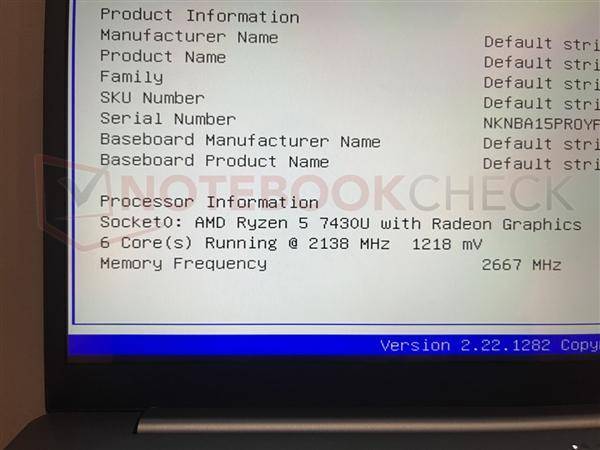 又一国产笔记本CPU造假!用5500U冒充7430U:幕后真凶浮出水面 资讯 2026-03-26
 -
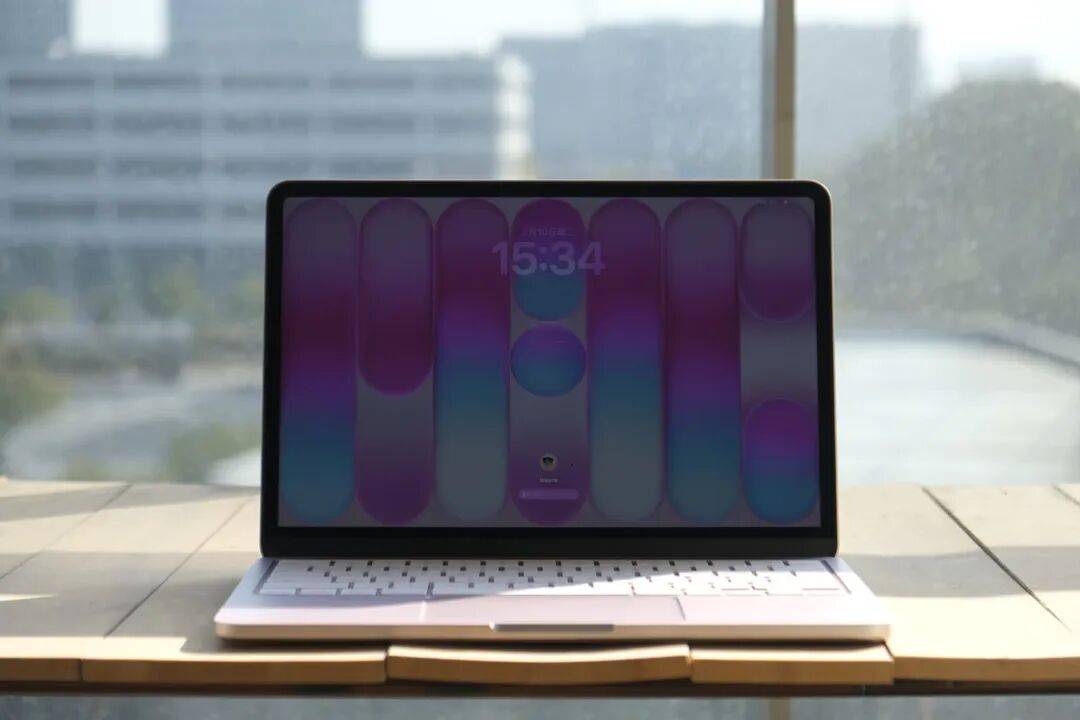 最便宜的 Mac 笔记本:MacBook Neo 首发体验 资讯 2026-03-26
 -
 惠普推出AI笔记本HP IQ系统,本地大语言模型助力办公 资讯 2026-03-26
 -
 亚马逊春季大促:HP Stream 14超值笔记本今日更便宜 资讯 2026-03-26
 -
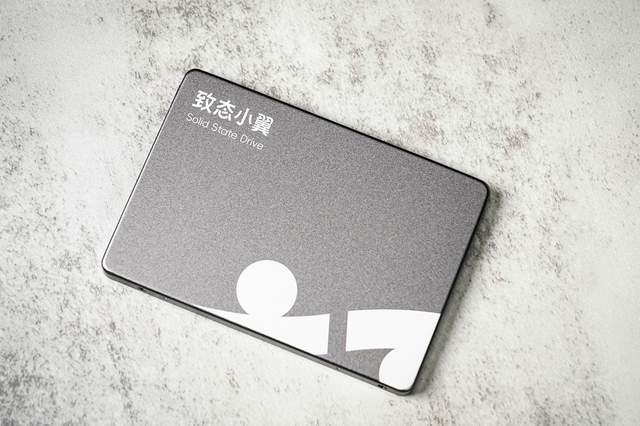 笔记本加装固态硬盘怎么选择 致态小翼精准适配需求 资讯 2026-03-26
 -
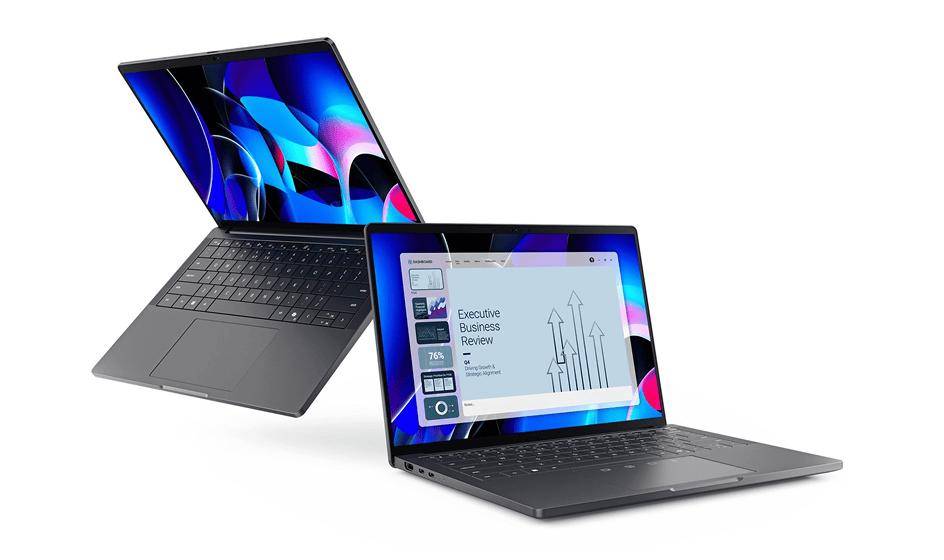 戴尔重构商务产品线,发布2026款Dell Pro笔记本笔记本电脑 资讯 2026-03-26
 -
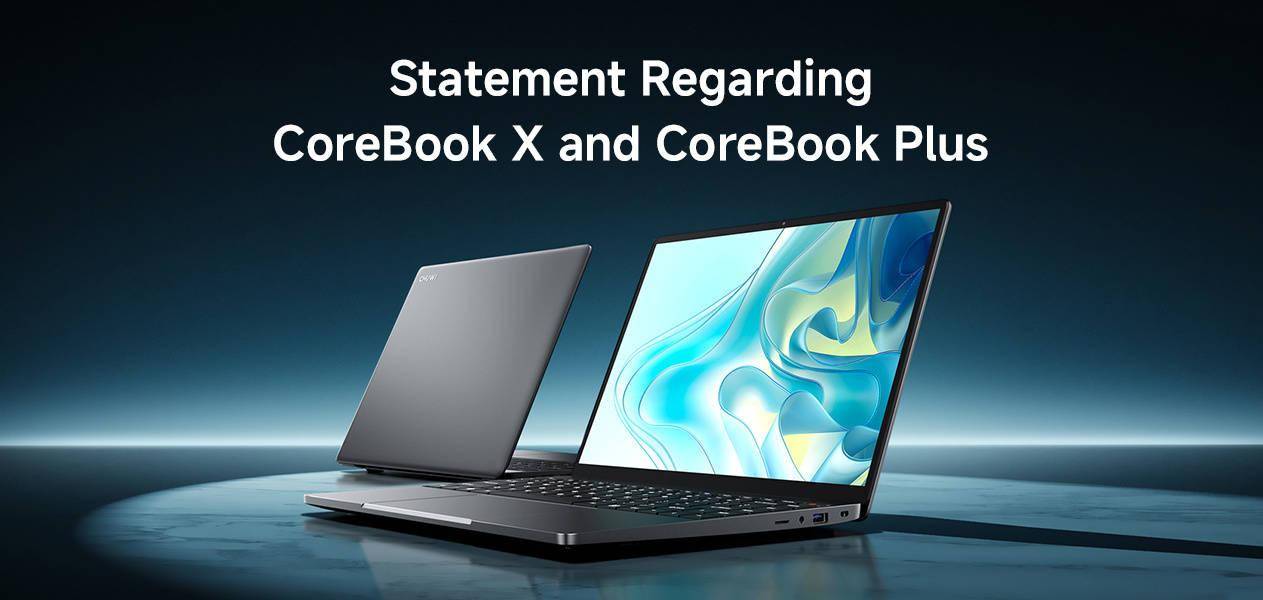 笔记本CPU被“偷梁换柱”?驰为回应了 资讯 2026-03-25
 -
 OPC热的冷思考:不做概念,服务要搭建垂类产业生态 资讯 2026-03-24
 -
 win7升级win10后悔了,后悔莫及!? Win7教程 2026-03-21
 -
 ?输入法不见了解决办法?五个步骤教你轻松还原? Win7教程 2026-03-17
 -
 ?usb声卡好用吗?五个实用技巧提高音质体验? Win7教程 2026-03-14
 -
音响没有声音解决办法?五个检查步骤帮你快速排查故障原因 Win7教程 2026-03-10
登录后畅享更多功能




