阿里小宝卡怎么申请办理
时间:2026-01-11来源:网络作者:小菜

简介:最近小编发现很多用户都在问阿里小宝卡如何申请办,那么今天小编就来将阿里小宝卡申请办理流程方法分享给大家,一起来看看吧。
阿里小宝卡如何申请办理 阿里小宝卡申请办理
【菜科解读】
最近小编发现很多用户都在问阿里小宝卡如何申请办,那么今天小编就来将阿里小宝卡申请办理流程方法分享给大家,一起来看看吧。
阿里小宝卡如何申请办理 阿里小宝卡申请办理流程方法

1、复制上方链接,进入阿里小宝卡申领页面,点击“免费领取,全国包邮”
2、填写相关信息后,点击“立即提交,免费送货”,等待快递到达。

以上就是小编带来的阿里小宝卡哪里申请?阿里小宝卡申领办理入口了,更多精彩教程尽在ZI7下载站!
西藏阿里大北线13天自驾游
西藏阿里大北线13天自驾游以古格王朝为核心,串联神山圣湖与无人区秘境,是深度探索藏地文明的经典路线。以下为具体行程规划与核心亮点:行程概览路线设计:拉萨出发,沿阿里大北线环线穿越藏北无人区,最终返回拉萨,全程约5000公里,日均驾驶4-6小时,兼顾自然景观与人文探索。
核心主题:以古格王朝为历史锚点,融入神山(冈仁波齐)、圣湖(玛旁雍错)、土林(札达土林)等地质奇观,体验藏地原始风貌与宗教文化。
每日行程详解Day1-3:拉萨至珠峰大本营路线:拉萨羊卓雍措卡若拉冰川江孜古堡日喀则扎什伦布寺珠峰(绒布寺)。
亮点:羊卓雍措的碧蓝湖水与卡若拉冰川的冰舌景观形成强烈视觉对比。
珠峰日落、星空与日出是行程首站高潮,需提前办理边防证。
Day4-5:圣湖与古格王朝路线:萨嘎玛旁雍错拉昂错塔尔钦冈仁波齐札达土林古格王朝扎达。
亮点:玛旁雍错(圣湖)与拉昂错(鬼湖)一圣一邪,湖水颜色迥异,传说关联生死轮回。
古格王朝遗址:依山而建的城堡残垣,壁画与雕刻造像展现佛教艺术巅峰,干尸洞的未解之谜增添神秘感。
札达土林:经雨水冲刷形成的千沟万壑,日落时分光影变幻如外星地貌。
Day6-9:无人区穿越与一错再错路线:扎达狮泉河班公湖仁多乡昂拉仁错扎日南木错当惹雍错文布南村。
亮点:班公湖:中印界湖,东淡西咸,湖中鸟岛栖息数万只斑头雁。
藏北“一错再错”:昂拉仁错、仁青休布措、扎日南木错等高原湖泊群,湖水颜色随矿物质含量变化,形成“调色盘”景观。
文布南村:苯教村落,可体验藏北牧民生活,拍摄当惹雍错日出。
Day10-13:返程与圣湖收官路线:文布北村尼玛达则错班戈纳木错(圣象天门)拉萨。
亮点:纳木错圣象天门:天然巨石形成的“门框”景观,与念青唐古拉雪山倒影构成经典画面。
羊八井地热温泉:返程前放松身心,缓解高原疲劳。
自驾游核心注意事项车辆准备:丰田霸道(普拉多)适合阿里恶劣路况,需配备全尺寸备胎、防滑链、拖车绳。
携带车载氧气瓶、修车工具、应急电源,应对突发状况。
高原适应:提前1周服用红景天,首日避免洗澡,行程中避免剧烈运动。
扎达、改则等地海拔超4500米,需随身携带葡萄糖口服液缓解高反。
证件与安全:边防证需注明“阿里地区”,在户籍地或拉萨办理。
无人区路段无信号,需下载离线地图,每日出发前告知队友行程。
文化尊重:冈仁波齐转山需顺时针,寺庙内禁戴帽、拍照,避免触摸藏民头饰。
古格王朝历史背景兴衰史:9世纪吐蕃崩溃后,古格王朝在西藏西部崛起,传承16代国王,17世纪因拉达克入侵灭亡。
未解之谜:繁荣文明为何一夜消失?考古发现无大规模战争痕迹,推测因宗教冲突或资源枯竭。
干尸洞内数百具无头尸体身份成谜,或为战俘或瘟疫死者。
行程总结“路有多虐,景就有多美”:阿里大北线以颠簸砂石路、高海拔挑战筛选旅行者,但回报以世界级景观与千年文明碎片。
古格王朝的残垣与壁画,冈仁波齐的雪峰与经幡,纳木错的湖水与星空,共同构成一场视觉与心灵的双重洗礼。
电脑卡顿反应慢怎么解决?
电脑使用久了会越来越卡顿,反应也会随之慢起来。面对这种情况,我们该如何处理呢? 在使用电脑的过程中,不断的加载或是安装程序,对电脑造成相当大的压力。
缓存也会越来越多,从而造成电脑运行起来非常的慢,甚至打开应用程序时一直在转圈圈,需要很久时间才能反应过来。
针对此类问题,我们需要从几个方面着手检查、清理、或是重整系统,具体如下: 一、主机内部灰尘处理 首先,让我们打开主机的机箱盖,看看机箱内部是否很多的灰尘。
特别需要检查的是CPU风扇,如果灰尘太多,导致CPU风扇转数变慢,或是风扇导热片被灰尘所覆盖而导致CPU无法散热,这些都直接影响电脑的正常运行,严重可导致电脑蓝屏、死机、系统崩溃等问题的出现。
因此,机箱内部的清理也是很重要的,在电脑使用过一段时间后,我们需要对机箱内部时行清理、清洁。
我们可以通过毛刷或是吹风枪对机箱内部的主板、风扇、电源等设备进行灰尘处理。
二、电脑系统的基本清理、优化 1、清理电脑磁盘空间 打开“此电脑”,选择C盘右击“属性”,对磁盘进行“磁盘清理”,如下图: 2、删除自动流行的恶意软件 通过WIN+R,打开“运行”,输入“MRT”命令,打开“microsoft windows恶意软件删除工具”,扫描并删除流行的恶意软件,点击“下一步”,选择“快速扫描或完全扫描或自定义扫描”(根据自己的情况来选择),选择好后,直接下一步,此工具就会对电脑中恶意软件进行扫描和删除。
如下图: 3、清理临时缓存文件 通过WIN+R,打开“运行”,输入“%TEMP”,确定后,弹出一个窗口,把TEMP文件夹下面的所有临时文件删除掉,打开路径:C:\Users\Administrator\AppData\Local\Temp。
如下图: 4、“Windows系统工具”一键清理C盘、windows优化大师https://www.it7t.com/ windows系统工具是一款集C盘垃圾清理、系统优化设置、异常问题修复、图片批量处理、日常办公学习…等多功能综合性Windows实用工具软件。
它可以全面且快速优化您的操作系统,让您的Windows更流畅、更安全、更好用! 通过上述几项的优化、清理,电脑运行卡顿、反应慢的情况就会得到解决。
如果你的电脑也正处于这种情况下,赶紧按照上述步骤操作起来吧。
返回搜狐,查看更多
猜你喜欢
-
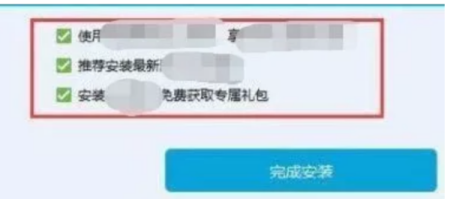
 电脑被捆绑软件缠上?3 步根治卡顿弹窗! 电脑教程 2026-01-02
 -
 电脑卡顿怎么解决,快来看看这些方法! 电脑教程 2026-01-02
 -
 为什么电脑很卡? 电脑教程 2026-01-08
 -
 恩替卡韦片说明书 药品说明书 2026-01-01
 -
 青岛用社保卡看病怎么报销医药费 社保 2026-01-07
 -
 四川成都社保卡里的医疗保险凭证到底怎么给家人使用 社保 2026-01-07
 -
 四川巴中用社保卡看病怎么报销 社保 2026-01-07
 -
 2025年邯郸社保卡缴费费用最新标准看看你社保卡一年缴纳多少 社保 2026-01-04
 -
手机卡频繁掉线五个技巧帮你稳定信号 手机软件 2026-01-21
-
手机锁屏密码忘记了解决办法? 手机软件 2026-01-07
-
 抖音直播攻略?抖音直播技巧 手机软件 2026-01-03
 -
 知乎热榜在哪里 手机软件 2025-12-24
登录后畅享更多功能



