系统U盘制作教程:轻松打造个性化启动盘
时间:2026-07-03来源:网络作者:小白
简介:在现代社会中,U盘已经成为我们生活中必不可少的工具之一。
而如何将U盘制作成个性化启动盘,成为了很多人关注的话题。
本文将介绍如何使用系统U盘制作教程,轻松打造个性化启动盘,让你的U盘更加实用和个性化。

工具原料:
品牌型号:任意品牌型号的电脑或手机
操作系统版本:Windows 10
软件版本:Rufus 3.11
一、选择合适的U盘
1、首先,选择一款容量适中的U盘,建议容量在16GB以上,以确保能够存储所需的系统文件。
2、确保U盘的接口与你的电脑或手机兼容,常见的接口有USB 2.0和USB 3.0。
二、下载并安装Rufus软件
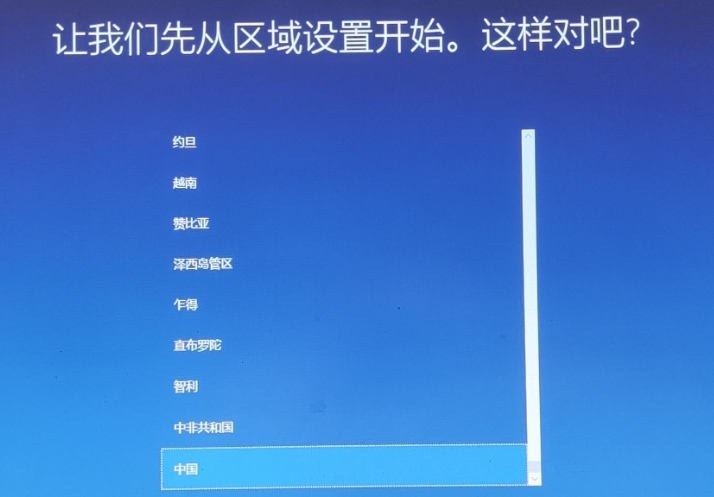
1、打开浏览器,搜索并下载最新版本的Rufus软件。
2、安装Rufus软件,按照提示完成安装过程。
三、制作个性化启动盘
1、将U盘插入电脑或手机的USB接口。
2、打开Rufus软件,选择U盘作为目标设备。
3、在“引导选择”中,选择你想要制作的系统镜像文件。
4、点击“开始”按钮,等待制作过程完成。
四、使用个性化启动盘
1、将制作好的个性化启动盘插入需要安装系统的电脑或手机。
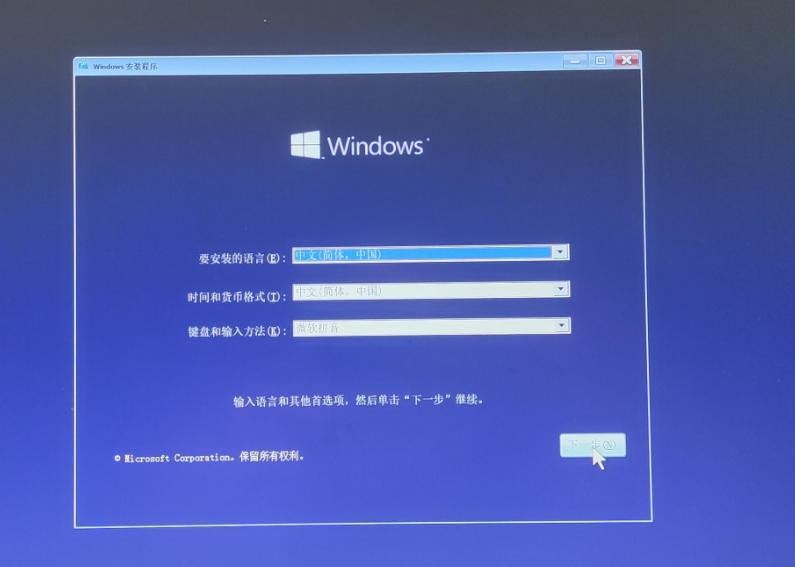
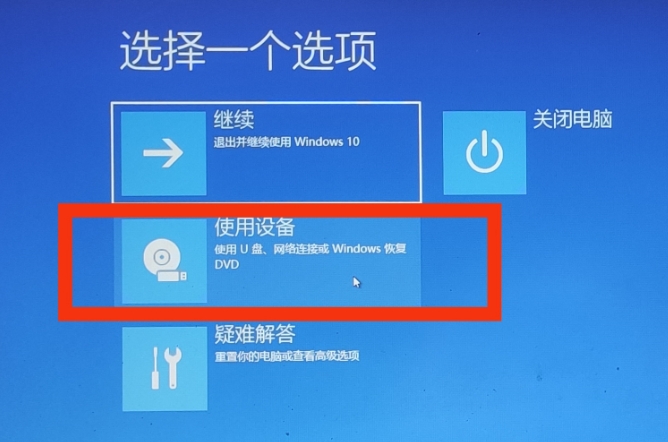
2、重启电脑或手机,并按照提示进入启动菜单。
3、选择从U盘启动,按照系统安装向导完成系统安装。
结论:
通过本文介绍的系统U盘制作教程,你可以轻松打造个性化启动盘,让你的U盘更加实用和个性化。
选择合适的U盘,下载并安装Rufus软件,按照步骤制作个性化启动盘,最后使用个性化启动盘安装系统。
希望本文对你有所帮助,让你的U盘发挥更大的作用。
声明:本文内容仅代表作者个人观点,与本站立场无关。
如有内容侵犯您的合法权益,请及时与我们联系,我们将第一时间安排处理。
-
 ?怎么将U盘设置为第一启动项? u盘启动盘0人阅读
 -
 win10用uefi启动更快吗?的详细介绍 u盘启动盘0人阅读
 -
 华硕电脑设置u盘启动为第一启动的方法 u盘启动盘0人阅读
 -
 戴尔u盘启动设置为第一启动项的方法 u盘启动盘0人阅读