超简单步骤教你刷机,让手机焕然一新!
时间:2026-01-07来源:网络作者:小菜

简介:本文详细介绍了Android手机刷机的步骤和注意事项,包括备份数据、下载刷机包、进入Recovery模式、清除数据和缓存、刷入ROM等,同时也提醒用户刷机有风险,需谨慎操作。
通过本文,你可以学会如何给自己的Android手机刷机,获得更好的性能和体验。
【菜科解读】
刷机是一个让手机焕然一新的过程,它可以让你的手机运行更流畅、更稳定,还能获得最新的功能和特性。本文将以超简单的步骤教你如何刷机,即使是电脑手机小白用户也能轻松上手。
让我们一起来探索这个有趣又实用的科技话题吧!
工具原料:

系统版本:Android 12
品牌型号:小米12 Pro
软件版本:TWRP 3.6.0, Magisk 24.1
一、准备工作
1、在刷机之前,请先确保你的手机电量充足,最好在50%以上。
同时,备份好手机中的重要数据,如通讯录、照片、视频等,以免刷机过程中数据丢失。
2、在电脑上下载好刷机所需的ROM包和工具,如TWRP recovery、Magisk等。
建议选择可靠的刷机网站下载,以确保文件的安全性和完整性。
二、解锁Bootloader
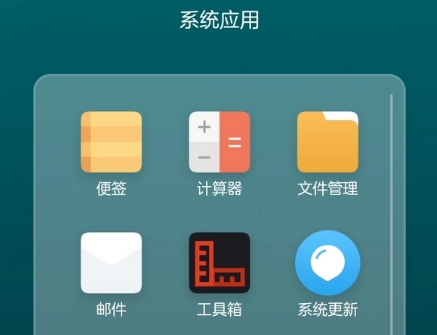
1、进入手机的设置菜单,找到"开发者选项",开启"OEM解锁"和"USB调试"功能。
如果找不到开发者选项,可以进入"关于手机",连续点击"版本号"几次,直到提示"您已处于开发者模式"。
2、将手机通过USB数据线连接到电脑,在命令行界面中输入"adb reboot bootloader"命令,让手机进入Bootloader模式。
然后输入"fastboot oem unlock"命令解锁Bootloader。
过程中手机会清除所有数据,这是正常现象。
三、刷入TWRP Recovery
1、将下载好的TWRP Recovery文件重命名为"recovery.img",放到Fastboot工具的目录下。
在命令行中输入"fastboot flash recovery recovery.img",将TWRP刷入手机。
2、刷入完成后,输入"fastboot reboot"命令重启手机。
在手机vi1ation后,迅速按住音量下键和电源键,进入TWRP界面。
如果进不去,可以尝试在Fastboot模式下用"fastboot boot recovery.img"命令临时启动TWRP。
四、刷入ROM包和Magisk
1、在TWRP主界面,选择"Wipe",勾选"Dalvik Cache、System、Data、Cache"等分区,滑动滑块确认清除。
然后返回主界面,选择"Install",找到你下载的ROM包,滑动滑块确认刷入。
2、ROM刷入完成后,返回主界面,选择"Install",找到你下载的Magisk包,滑动滑块确认刷入。
刷入完成后重启手机,第一次开机可能需要几分钟,耐心等待即可。
内容延伸:
1、刷机是安卓手机的一大特色,通过刷机可以去除手机自带的臃肿软件,体验纯净版的安卓系统。
市面上有许多优秀的第三方ROM,如LineageOS、Pixel Experience等,可以根据自己的喜好选择刷入。
2、Magisk是一款优秀的root工具,通过Magisk获取root权限后,可以自由地修改手机的系统文件,如去除内置广告、安装Xposed模块等。
但root也有一定的风险,需谨慎使用。
3、手机刷机技术源自安卓系统的开源特性。
早在2008年,第一部安卓手机G1发布时,开发者就开始尝试修改和定制系统。
随着安卓系统的不断发展,刷机也变得越来越简单和普及。
然而,随着科技的不断发展,手机的功能也越来越多样化,用户对手机的需求也越来越高。 为了满足用户的需求,很多人选择刷机来改变手机的系统和功能。 刷机可以让手机拥有更多的个性化设置和更好的性能表现。 但是,刷机也存在一定的风险,如果操作不当,可能会导致手机无法正常使用。 因此,本文将为大家介绍安卓手机刷机的指南,帮助大家正确、安全地进行刷机操作。 工具原料:系统版本:Android 9.0品牌型号:小米9一、选择合适的刷机工具刷机过程中,选择合适的刷机工具非常重要。 以下是几款常用的刷机工具:1、魔法猪装机大师软件:该软件功能强大,支持多种手机品牌和型号,操作简单方便。 2、一键重装系统软件:该软件适用于多种手机品牌和型号,操作简单,但功能相对较少。 3、口袋装机一键重装系统软件:该软件适用于多种手机品牌和型号,操作简单,但需要联网下载系统镜像。 根据实际需求和个人喜好,选择适合自己的刷机工具。 二、刷机步骤详解1、备份手机数据:在刷机之前,务必备份手机中的重要数据,以防刷机过程中数据丢失。 2、解锁手机:有些手机需要解锁才能进行刷机操作,可以通过官方渠道申请解锁码。 3、下载刷机包:根据手机型号和系统版本,下载对应的刷机包。 4、安装刷机工具:将选择的刷机工具安装到电脑或手机上。 5、连接手机:使用数据线将手机连接到电脑上,并确保手机处于调试模式。 6、刷机操作:根据刷机工具的指引,进行刷机操作。 刷机过程中,需要选择刷机包和相关设置。 通过刷机,用户可以安装第三方定制ROM,从而获得更加流畅的系统体验以及更多的功能和个性化配置。 本文将详细介绍如何快速掌握手机刷机的步骤和注意事项,帮助用户轻松上手。 工具原料:系统版本:Android 12品牌型号:Xiaomi Mi 11软件版本:Mi Unlock、TWRP、Magisk Manager、小米刷机工具一、准备工作1、数据备份在刷机之前,务必将手机中的重要数据备份到电脑或者云端。 这是因为刷机会清除手机中的所有数据。 2、解锁Bootloader刷机的第一步是解锁手机的Bootloader,不解锁Bootloader无法进行后续操作。 以小米Mi 11为例:前往小米官方网站下载并安装Mi Unlock工具。 使用小米账号登录,并绑定您的设备。 按照工具的提示将手机进入Fastboot模式(关机状态下,同时按住音量减少键和电源键)。 连接手机到电脑,并使用Mi Unlock工具解锁Bootloader。 这一步需要等待7天的解锁审核期。 二、安装自定义恢复(TWRP)1、下载安装ADB和Fastboot工具在电脑上下载并安装ADB和Fastboot工具,这些工具在执行刷机命令时非常重要。 2、下载对应版本的TWRP前往TWRP官方网站(twrp.me)下载匹配您的手机型号的TWRP恢复版本。 3、安装TWRP将下载好的TWRP文件(twrp.img)放到ADB文件夹中。 再次进入Fastboot模式,并通过USB连接电脑。 打开电脑命令窗口,导航至ADB文件夹,并输入以下命令:fastboot flash recovery twrp.img使用以下命令重新引导进入恢复模式:fastboot boot twrp.img三、刷入自定义ROM1、下载自定义ROM和Gapps前往可信的ROM网站下载合适的ROM镜像包和Google应用包(Gapps)。 推荐网站:LineageOS或XDA-Developers。 2、将文件传输到手机将下载好的ROM和Gapps文件传输到手机的内部存储。 3、清除数据和缓存进入TWRP主界面,选择Wipe,然后点击Advanced Wipe。 选择Dalvik/ART Cache、System、Data和Cache进行清除。 4、刷入ROM和Gapps返回TWRP主界面,选择Install,找到并选择刚才传输的ROM文件,然后滑动确认安装。 同样方法安装Gapps文件。 完成后选择Reboot System重启设备。 拓展知识:Root权限获取刷完自定义ROM后,如果需要获取Root权限,可以在TWRP恢复模式下刷入Magisk安装包。 Magisk不仅可以提供Root权限,还可以通过模块定制手机功能,且支持较好地通过Google SafetyNet的检测。 保留系统更新刷机后,有些自定义ROM也会提供OTA(Over-The-Air)更新功能,保证用户可以像官方ROM一样方便地更新系统。 以LineageOS为例,用户可以在系统设置中找到并执行系统更新,保留最新的安全补丁和功能。 系统备份和恢复TWRP允许用户在刷机前进行系统备份,这被称为“Nandroid备份”。 这种备份可以恢复系统到备份时的状态,用于在刷机失败或出现问题时的紧急恢复。 因此,建议在每次进行重大变更(如刷入新的ROM)之前都进行一次完整备份。
安卓手机刷机指南
安卓手机刷机指南在现代社会中,手机已经成为人们生活中不可或缺的一部分。
快速掌握手机刷机的详细步骤和注意事项指南
手机刷机已经成为许多用户在无法忍受现有系统慢速、广告和预装软件等问题时的一种解决途径。
猜你喜欢
-
 手机刷机教程:一步步教你安全刷机,解决系统问题! 手机百科 2026-01-07
 -
苹果手机刷机详细步骤与注意事项 手机软件 2026-01-05
-
 苹果手表屏幕脱落用什么粘上苹果手表表带开胶解决解决办法?法 手机百科 2026-01-21
 -
 不同国家有不同的功率限制 手机百科 2026-01-21
 -
 苹果手机相册怎么设置密码 手机百科 2026-01-07
 -
 世界上人格最多的人比利患有令人惊奇的24个人格 手机百科 2026-01-05
登录后畅享更多功能