全面了解狗狗和猫咪怀孕,从备孕期到生产期一应掌握猫和狗生下的孩子长什么样
时间:2026-01-04来源:网络作者:小菜

简介:由于狗狗和猫咪的怀孕周期以及生产期存在着不少误解,因此在这里,我们将结合古话猫三狗四来详细介绍狗狗和猫咪的怀孕、备孕以及生产期需要注意的要点。
一、狗狗和猫咪的怀孕周期很多铲屎官都认为,猫咪的怀孕需要三个月,而狗狗则需要四个月。
事实上,这种认知是错误的。
在现代医学中,狗狗和猫咪的怀孕周期通常是两个月左右,也就是58天到71天
【菜科解读】
由于狗狗和猫咪的怀孕周期以及生产期存在着不少误解,因此在这里,我们将结合古话猫三狗四来详细介绍狗狗和猫咪的怀孕、备孕以及生产期需要注意的要点。
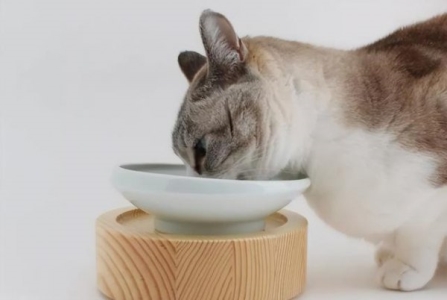
一、狗狗和猫咪的怀孕周期很多铲屎官都认为,猫咪的怀孕需要三个月,而狗狗则需要四个月。
事实上,这种认知是错误的。
在现代医学中,狗狗和猫咪的怀孕周期通常是两个月左右,也就是58天到71天之间的时间,还有些情况会有浮动。
但是,在古代,一天只是相当于我们现在的半天,所以猫咪的生产实际需要的时间是一个半月,而狗狗需要两个月的时间。
二、备孕期需要注意的要点在家里养宠物的朋友必须了解的是,狗狗和猫咪进入备孕期之后,我们需要关注以下几个方面:1.注意饮食上。
在这个阶段,宠物需要大量高质量蛋白质,而铲屎官需要为宠物选择易消化的食材,以满足其对蛋白质等营养物质的需求。

2.提前做好体检准备。
最好在怀孕前就进行体检,因为小猫艾滋以及猫白血病等疾病可以通过母体传染给后代。
如果提前可以确保幼崽身体安全并避免出现畸形等情况。
3.提前驱虫。
由于狗狗和猫咪在怀孕周期至少需要两个月左右,所以提前做好驱虫工作比较重要,以确保宝宝们的身体健康。
4.注意保暖与通风。
狗狗和猫咪在怀孕期间身体较为脆弱,所以需要注意保暖,但同时也应该保证房间空气流通,避免空气不流通导致细菌、病菌的繁殖。

三、生产期需要注意的要点在怀孕周期到达58天到71天期间,狗狗和猫咪将进入生产期。
如果宠物已经准备好生产,我们不建议铲屎官直接为宠物接生,最好请有经验的宠物医生帮忙。
不过,像法牛和英牛等一些犬类则需要剖腹产。
其余为数众多的情况下,狗狗和猫咪都会自行处理生产,需要铲屎官给予适当的照顾和关注。
?密钥是什么?了解数字安全背后的核心原理与应用?
想重装系统不会怎么办?菜科网一键重装系统轻松在线帮您搞定系统重装问题。软件支持 在线重装、U盘制作、自定义重装 等多种模式。
简介:随着数字技术的不断发展,安全问题逐渐成为用户面临的重要挑战。
数字安全涉及到多个方面,其中密钥作为核心要素,在保护数据完整性和防止未经授权访问中发挥着至关重要的作用。
本文将通过深入探讨密钥的概念、应用场景以及用户应注意的安全细节,帮助读者掌握数字安全背后的核心原理。
工具原料:系统版本:Windows 11、MacOS Ventura 13.0、iOS 16、Android 13品牌型号:Dell XPS 13 (2022)、MacBook Air (M2, 2022)、iPhone 14、Samsung Galaxy S22软件版本:LastPass(2023年版)、Bitlocker(最新版本)、NordVPN(2023年版)一、密钥的定义与作用1、密钥是加密过程中不可或缺的元素,使用特定的算法来保证信息的安全性。
简单来说,密钥是一串字符,这些字符通过算法与数据进行交互,使得数据从可读的明文转化为加密的密文。
2、在实际的应用中,密钥用于加密数据传输,如互联网通信、数据存储等。
在加密通信中,密钥分为对称密钥和非对称密钥。
前者是指加密和解密使用同一密钥,而后者则是由一对公开密钥和私有密钥组成。
二、密钥的应用场景1、数据传输安全:网络上传送的敏感信息需要加密处理以防止被窃取。
如用户在电商平台上购物,需要通过安全的HTTPS协议,这里就涉及到密钥加密。
2、设备数据保护:移动设备和电脑通常会使用全盘加密技术来保证数据安全。
以BitLocker为例,其使用TPM(可信平台模块)芯片来管理加密密钥,保护设备中存储的数据。
3、虚拟专用网络(VPN):VPN是一种常见的使用密钥技术的网络工具,通过加密用户的互联网连接以保护隐私。
用户可以选择如NordVPN这样的服务,将在线活动隐藏在加密层之下。
三、密钥管理的技巧与实践1、安全存储密钥:密钥是数字安全的核心,在管理时必须保证其不会泄露。
避免将密钥以明文形式存储在不安全的环境中。
使用密码管理工具如LastPass来生成并储存复杂的密钥。
2、定期更新密钥:定期更新密钥是安全管理的最佳实践之一。
切勿使用过时或被破坏的密钥进行加密操作,以免增加数据泄露风险。
3、启用双因素认证:多因素认证可以有效降低密钥被破解后的安全风险。
尽量开启在平台中提供的双因素认证,提高账户安全性。
拓展知识:1、密钥在量子计算技术的影响下正在经历变革。
量子计算机具备超强的计算能力,可能破解现有的加密标准。
因此,量子密钥分发(QKD)正在被研究和应用,以满足未来的安全需求。
2、区块链技术也广泛运用密钥机制。
每个用户或节点通过密钥对交易进行签名,从而实现透明和不可篡改的区块链账本管理。
总结:密钥是数字安全中的关键要素,其在数据加密、解密以及资源保护中的作用至关重要。
用户需要认真对待密钥管理,选择合适的工具和策略,如使用密码管理软件、定期更新密钥和启用双因素认证,以确保数字资产的安全性。
随着科技的不断进步,更多的新兴技术如量子计算、区块链也不断推动着密钥使用的创新与发展。
无论技术如何演变,密钥管理的核心原则——保密性、一致性和完整性,将始终是保障数字安全的基石。
希望这篇文章能为您提供实用的知识,帮助您更好地在数字世界中导航。
标签: 注意:本站所刊载的文章均为学习交流之用,请勿用于商业用途。
对于商业使用,请联系各自版权所有者,否则法律问题自行承担。
【2024科普】核芯显卡性能解析:选择适合你的电脑配置方案 2024年微软操作系统最新功能更新详解与应用技巧 密钥是什么?了解数字安全背后的核心原理与应用 分类于: 回答于:2025-01-29 简介:随着数字技术的不断发展,安全问题逐渐成为用户面临的重要挑战。
数字安全涉及到多个方面,其中密钥作为核心要素,在保护数据完整性和防止未经授权访问中发挥着至关重要的作用。
本文将通过深入探讨密钥的概念、应用场景以及用户应注意的安全细节,帮助读者掌握数字安全背后的核心原理。
工具原料:系统版本:Windows 11、MacOS Ventura 13.0、iOS 16、Android 13品牌型号:Dell XPS 13 (2022)、MacBook Air (M2, 2022)、iPhone 14、Samsung Galaxy S22软件版本:LastPass(2023年版)、Bitlocker(最新版本)、NordVPN(2023年版)一、密钥的定义与作用1、密钥是加密过程中不可或缺的元素,使用特定的算法来保证信息的安全性。
简单来说,密钥是一串字符,这些字符通过算法与数据进行交互,使得数据从可读的明文转化为加密的密文。
2、在实际的应用中,密钥用于加密数据传输,如互联网通信、数据存储等。
在加密通信中,密钥分为对称密钥和非对称密钥。
前者是指加密和解密使用同一密钥,而后者则是由一对公开密钥和私有密钥组成。
二、密钥的应用场景1、数据传输安全:网络上传送的敏感信息需要加密处理以防止被窃取。
如用户在电商平台上购物,需要通过安全的HTTPS协议,这里就涉及到密钥加密。
2、设备数据保护:移动设备和电脑通常会使用全盘加密技术来保证数据安全。
以BitLocker为例,其使用TPM(可信平台模块)芯片来管理加密密钥,保护设备中存储的数据。
3、虚拟专用网络(VPN):VPN是一种常见的使用密钥技术的网络工具,通过加密用户的互联网连接以保护隐私。
用户可以选择如NordVPN这样的服务,将在线活动隐藏在加密层之下。
三、密钥管理的技巧与实践1、安全存储密钥:密钥是数字安全的核心,在管理时必须保证其不会泄露。
避免将密钥以明文形式存储在不安全的环境中。
使用密码管理工具如LastPass来生成并储存复杂的密钥。
2、定期更新密钥:定期更新密钥是安全管理的最佳实践之一。
切勿使用过时或被破坏的密钥进行加密操作,以免增加数据泄露风险。
3、启用双因素认证:多因素认证可以有效降低密钥被破解后的安全风险。
尽量开启在平台中提供的双因素认证,提高账户安全性。
拓展知识:1、密钥在量子计算技术的影响下正在经历变革。
量子计算机具备超强的计算能力,可能破解现有的加密标准。
因此,量子密钥分发(QKD)正在被研究和应用,以满足未来的安全需求。
2、区块链技术也广泛运用密钥机制。
每个用户或节点通过密钥对交易进行签名,从而实现透明和不可篡改的区块链账本管理。
总结:密钥是数字安全中的关键要素,其在数据加密、解密以及资源保护中的作用至关重要。
用户需要认真对待密钥管理,选择合适的工具和策略,如使用密码管理软件、定期更新密钥和启用双因素认证,以确保数字资产的安全性。
随着科技的不断进步,更多的新兴技术如量子计算、区块链也不断推动着密钥使用的创新与发展。
无论技术如何演变,密钥管理的核心原则——保密性、一致性和完整性,将始终是保障数字安全的基石。
希望这篇文章能为您提供实用的知识,帮助您更好地在数字世界中导航。
菜科网系统致力于解决 Windows 系统重装解决方案,提供高效、安全、免费的系统重装服务。
?全面directx优化与故障排查指南?
想重装系统不会怎么办?菜科网一键重装系统轻松在线帮您搞定系统重装问题。软件支持 在线重装、U盘制作、自定义重装 等多种模式。
简介:随着游戏、图形渲染和多媒体应用的不断发展,DirectX作为微软推出的多媒体接口标准,成为Windows平台上图形和多媒体性能的核心支撑。
优化和排查DirectX相关问题,能够显著提升系统的图形表现和稳定性,改善用户体验。
本文将从工具原料、操作步骤、常见问题排查、性能优化技巧等方面,为广大电脑和手机用户提供一份专业、实用的DirectX优化与故障排查指南,帮助你更好地理解和应对相关技术难题。
工具原料:- 电脑品牌型号:戴尔XPS 15 9500、联想拯救者Y7000P、华为MateBook X Pro- 手机型号:华为Mate 50 Pro、三星Galaxy S23 Ultra(部分支持游戏优化)- 操作系统版本:Windows 11 22H2(2023年最新版本)、Android 13(2023年最新版本)- 软件版本:DirectX 12(最新版本,Windows 11自带)、GPU驱动程序(NVIDIA GeForce Driver 531.68、AMD Radeon Software Adrenalin 22.12.2)- 其他工具:DirectX Diagnostic Tool(dxdiag)、GPU-Z、MSI Afterburner、Windows更新助手、驱动程序更新工具(如Driver Booster)一、DirectX优化的基础理解1、什么是DirectX?DirectX是微软开发的一套多媒体接口标准,主要用于游戏和高性能图形应用中,提供硬件加速的图形、声音和输入设备支持。
它通过抽象硬件差异,使开发者可以在不同硬件平台上实现一致的性能表现。
2、为何需要优化和排查?随着硬件升级和软件复杂度增加,用户在使用过程中可能遇到帧率下降、画面卡顿、崩溃等问题。
优化DirectX相关设置,确保驱动和系统环境的正确配置,是提升性能和稳定性的关键。
二、常用工具与检测方法1、dxdiag工具这是Windows自带的诊断工具,可以快速检测系统的DirectX版本、显卡信息、驱动状态等。
操作方法:按Win+R,输入“dxdiag”,回车即可打开。
2、GPU-Z专业的显卡信息检测工具,能详细显示GPU型号、驱动版本、温度、负载等参数,帮助判断硬件状态。
3、驱动程序更新确保显卡驱动为最新版本,尤其是在新游戏或新软件发布后,厂商会推出优化驱动。
4、性能监控软件如MSI Afterburner,可以实时监控GPU、CPU温度和负载,辅助排查性能瓶颈。
三、DirectX优化操作步骤1、确保系统和驱动程序为最新- 定期通过Windows Update获取最新的系统补丁。
- 访问显卡制造商官网(NVIDIA、AMD、Intel)下载最新驱动程序。
- 安装后重启系统,确保驱动生效。
2、调整图形设置- 在游戏或应用中,将画质设置调低,开启或关闭特定的图形特效(如阴影、抗锯齿)。
- 使用“性能优先”模式,减少GPU负载。
3、优化系统环境- 关闭后台不必要的程序,释放系统资源。
- 禁用Windows中的动画效果和视觉特效(控制面板系统高级系统设置性能设置)。
4、启用硬件加速- 在浏览器、视频播放器等软件中开启硬件加速选项。
- 在显卡控制面板中设置优先使用高性能GPU(尤其在笔记本电脑中)。
5、调整DirectX相关设置- 通过注册表或配置文件调整DirectX的某些参数(高级用户操作,需谨慎)。
- 使用第三方优化工具(如Game Booster)进行系统优化。
四、常见故障排查与解决方案1、游戏或应用崩溃- 检查dxdiag中的DirectX版本是否为最新。
- 更新显卡驱动,确保兼容性。
- 关闭后台程序,避免资源冲突。
- 重新安装游戏或应用,确保文件完整。
2、画面卡顿或帧率低- 降低游戏内画质设置。
- 使用性能监控工具检测GPU负载,确认是否为硬件瓶颈。
- 关闭其他占用GPU资源的程序。
- 检查驱动是否为最新版本。
3、出现“DirectX未能初始化”或“DirectX错误”- 运行Windows系统文件检查器(sfc /scannow)修复系统文件。
- 重新安装DirectX End-User Runtime。
- 更新显卡驱动,确保支持最新的DirectX版本。
4、驱动程序冲突或不兼容- 卸载旧驱动,使用驱动清理工具(如DDU)彻底清除残留。
- 安装官方最新驱动,避免非官方修改版。
五、性能优化技巧1、启用V-Sync和帧率限制- 避免GPU过载,减少画面撕裂和卡顿。
2、调整分辨率- 降低显示分辨率,减轻GPU负担。
3、利用多GPU或高性能GPU- 在支持多GPU的系统中,配置优先使用高性能GPU。
4、定期清理系统和硬件维护- 清理灰尘,保持散热良好,避免过热导致性能下降。
5、利用游戏模式和优化软件- Windows 11的“游戏模式”可以优化系统资源分配。
- 使用专业优化软件,合理调度硬件资源。
拓展知识:1、DirectX版本的演变- 从DirectX 11到12,支持更低层次的硬件访问,提升多核处理能力和多线程性能。
- 现代游戏和应用逐渐采用DirectX 12,以实现更高的画质和性能。
2、硬件对DirectX性能的影响- 高性能GPU(如NVIDIA RTX 40系列、AMD RX 7000系列)能充分发挥DirectX的优势。
- CPU性能也影响整体表现,尤其在多线程渲染中。
3、软件兼容性与优化- 某些旧游戏可能不完全支持最新的DirectX版本,需调整兼容性设置。
- 开发者应根据硬件特性优化代码,减少性能瓶颈。
4、未来发展趋势- Vulkan和DirectX 12 Ultimate等新标准逐渐普及,提供更高效的图形接口。
- 云游戏和虚拟化技术对DirectX的支持也在不断提升。
总结:本文详细介绍了DirectX的基础知识、优化工具、操作步骤、故障排查方法以及性能提升技巧。
通过合理更新驱动、优化系统设置、调整图形参数,用户可以显著改善游戏和多媒体应用的体验。
同时,理解硬件与软件的协同作用,有助于更有效地排查问题,提升整体性能。
未来,随着硬件技术和图形接口标准的不断演进,掌握这些优化技巧将为用户带来更流畅、更稳定的数字娱乐体验。
建议广大用户结合自身硬件环境,持续关注官方更新和行业动态,科学合理地进行系统优化和故障排查,享受科技带来的极致体验。
标签: 注意:本站所刊载的文章均为学习交流之用,请勿用于商业用途。
对于商业使用,请联系各自版权所有者,否则法律问题自行承担。
驱动精灵万能网卡版安装教程与常见问题解决方案 电脑分辨率怎么调提升显示效果的实用指南 全面解析directx优化与故障排查指南 分类于: 回答于:2025-08-01 简介:随着游戏、图形渲染和多媒体应用的不断发展,DirectX作为微软推出的多媒体接口标准,成为Windows平台上图形和多媒体性能的核心支撑。
优化和排查DirectX相关问题,能够显著提升系统的图形表现和稳定性,改善用户体验。
本文将从工具原料、操作步骤、常见问题排查、性能优化技巧等方面,为广大电脑和手机用户提供一份专业、实用的DirectX优化与故障排查指南,帮助你更好地理解和应对相关技术难题。
工具原料:- 电脑品牌型号:戴尔XPS 15 9500、联想拯救者Y7000P、华为MateBook X Pro- 手机型号:华为Mate 50 Pro、三星Galaxy S23 Ultra(部分支持游戏优化)- 操作系统版本:Windows 11 22H2(2023年最新版本)、Android 13(2023年最新版本)- 软件版本:DirectX 12(最新版本,Windows 11自带)、GPU驱动程序(NVIDIA GeForce Driver 531.68、AMD Radeon Software Adrenalin 22.12.2)- 其他工具:DirectX Diagnostic Tool(dxdiag)、GPU-Z、MSI Afterburner、Windows更新助手、驱动程序更新工具(如Driver Booster)一、DirectX优化的基础理解1、什么是DirectX?DirectX是微软开发的一套多媒体接口标准,主要用于游戏和高性能图形应用中,提供硬件加速的图形、声音和输入设备支持。
它通过抽象硬件差异,使开发者可以在不同硬件平台上实现一致的性能表现。
2、为何需要优化和排查?随着硬件升级和软件复杂度增加,用户在使用过程中可能遇到帧率下降、画面卡顿、崩溃等问题。
优化DirectX相关设置,确保驱动和系统环境的正确配置,是提升性能和稳定性的关键。
二、常用工具与检测方法1、dxdiag工具这是Windows自带的诊断工具,可以快速检测系统的DirectX版本、显卡信息、驱动状态等。
操作方法:按Win+R,输入“dxdiag”,回车即可打开。
2、GPU-Z专业的显卡信息检测工具,能详细显示GPU型号、驱动版本、温度、负载等参数,帮助判断硬件状态。
3、驱动程序更新确保显卡驱动为最新版本,尤其是在新游戏或新软件发布后,厂商会推出优化驱动。
4、性能监控软件如MSI Afterburner,可以实时监控GPU、CPU温度和负载,辅助排查性能瓶颈。
三、DirectX优化操作步骤1、确保系统和驱动程序为最新- 定期通过Windows Update获取最新的系统补丁。
- 访问显卡制造商官网(NVIDIA、AMD、Intel)下载最新驱动程序。
- 安装后重启系统,确保驱动生效。
2、调整图形设置- 在游戏或应用中,将画质设置调低,开启或关闭特定的图形特效(如阴影、抗锯齿)。
- 使用“性能优先”模式,减少GPU负载。
3、优化系统环境- 关闭后台不必要的程序,释放系统资源。
- 禁用Windows中的动画效果和视觉特效(控制面板系统高级系统设置性能设置)。
4、启用硬件加速- 在浏览器、视频播放器等软件中开启硬件加速选项。
- 在显卡控制面板中设置优先使用高性能GPU(尤其在笔记本电脑中)。
5、调整DirectX相关设置- 通过注册表或配置文件调整DirectX的某些参数(高级用户操作,需谨慎)。
- 使用第三方优化工具(如Game Booster)进行系统优化。
四、常见故障排查与解决方案1、游戏或应用崩溃- 检查dxdiag中的DirectX版本是否为最新。
- 更新显卡驱动,确保兼容性。
- 关闭后台程序,避免资源冲突。
- 重新安装游戏或应用,确保文件完整。
2、画面卡顿或帧率低- 降低游戏内画质设置。
- 使用性能监控工具检测GPU负载,确认是否为硬件瓶颈。
- 关闭其他占用GPU资源的程序。
- 检查驱动是否为最新版本。
3、出现“DirectX未能初始化”或“DirectX错误”- 运行Windows系统文件检查器(sfc /scannow)修复系统文件。
- 重新安装DirectX End-User Runtime。
- 更新显卡驱动,确保支持最新的DirectX版本。
4、驱动程序冲突或不兼容- 卸载旧驱动,使用驱动清理工具(如DDU)彻底清除残留。
- 安装官方最新驱动,避免非官方修改版。
五、性能优化技巧1、启用V-Sync和帧率限制- 避免GPU过载,减少画面撕裂和卡顿。
2、调整分辨率- 降低显示分辨率,减轻GPU负担。
3、利用多GPU或高性能GPU- 在支持多GPU的系统中,配置优先使用高性能GPU。
4、定期清理系统和硬件维护- 清理灰尘,保持散热良好,避免过热导致性能下降。
5、利用游戏模式和优化软件- Windows 11的“游戏模式”可以优化系统资源分配。
- 使用专业优化软件,合理调度硬件资源。
拓展知识:1、DirectX版本的演变- 从DirectX 11到12,支持更低层次的硬件访问,提升多核处理能力和多线程性能。
- 现代游戏和应用逐渐采用DirectX 12,以实现更高的画质和性能。
2、硬件对DirectX性能的影响- 高性能GPU(如NVIDIA RTX 40系列、AMD RX 7000系列)能充分发挥DirectX的优势。
- CPU性能也影响整体表现,尤其在多线程渲染中。
3、软件兼容性与优化- 某些旧游戏可能不完全支持最新的DirectX版本,需调整兼容性设置。
- 开发者应根据硬件特性优化代码,减少性能瓶颈。
4、未来发展趋势- Vulkan和DirectX 12 Ultimate等新标准逐渐普及,提供更高效的图形接口。
- 云游戏和虚拟化技术对DirectX的支持也在不断提升。
总结:本文详细介绍了DirectX的基础知识、优化工具、操作步骤、故障排查方法以及性能提升技巧。
通过合理更新驱动、优化系统设置、调整图形参数,用户可以显著改善游戏和多媒体应用的体验。
同时,理解硬件与软件的协同作用,有助于更有效地排查问题,提升整体性能。
未来,随着硬件技术和图形接口标准的不断演进,掌握这些优化技巧将为用户带来更流畅、更稳定的数字娱乐体验。
建议广大用户结合自身硬件环境,持续关注官方更新和行业动态,科学合理地进行系统优化和故障排查,享受科技带来的极致体验。
菜科网系统致力于解决 Windows 系统重装解决方案,提供高效、安全、免费的系统重装服务。
猜你喜欢
-
 ?腾讯安全中心全面网络安全防护策略? Win10教程 2026-01-03
 -
 全面预防女性妇科病的方法? 妇科病 2025-12-29
 -
 孕妇能吃芥兰?你了解芥兰吗? 怀孕 2026-01-03
 -
 认识了解阴道痉挛及缓解技巧? 两性健康 2026-01-03
 -
 女人该了解男人哪些谜团? 婚姻维护 2026-01-03
 -
 什么是牙周脓肿?了解牙周脓肿的三个真相 健康 2026-01-03
 -
 狗狗吐绿色的呕吐物怎么回事? 常识 2026-01-03
 -
 了解宫外孕的急救? 健康知识 2026-01-03
 -
 多囊怀孕容易流产多囊怀孕后怎样预防流产 怀孕 2026-01-06
 -
 孕妇可以去灵堂灵堂上不能拍照探索发现 怀孕 2026-01-06
 -
 流产后多久可怀孕流产后再怀孕注意事项 怀孕 2026-01-06
 -
一张宝宝发育时间表对照看你家宝宝达标了没 怀孕 2026-01-05
登录后畅享更多功能