?win10重装系统步骤的详细介绍?
软件支持 在线重装、U盘制作、自定义重装 等多种模式。
不管什么操作系统,在使用过程中都不可避免的会出现一些问题,如果出现较大的系统故障,那么就需要重装,由于win10是最新系统,有些用户一时不知道要怎么重装,不用担心,下面将由小编来跟大家说说win10重装系统步骤的详细介绍,大家一起来看看吧。

1、我们先下载菜科网装机软件,打开之后软件界面如下图,然后找我们我们要下载的win10系统。
2、等待下载资源。
中间不要让我们的电脑断电断网。
3、然后点击立即重启。

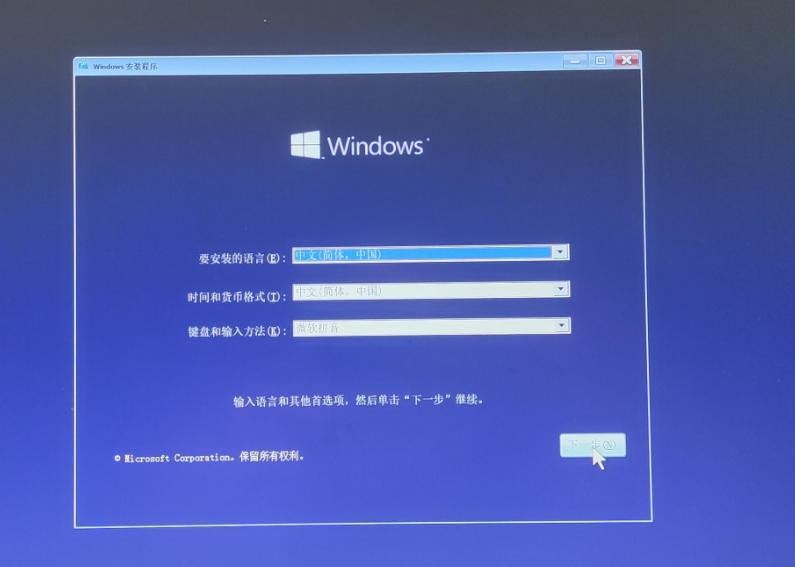
4、重启后,我们会进入这个界面,选择带PE的系统(10秒后也会自动进入)。
5、进入后等待自动安装。

6、安装完成,重启电脑(10秒后自动重启)。
7、最后只需要耐心等到进入系统即可。
以上就是win10重装系统步骤的详细介绍啦,希望能帮助到大家。
注意:本站所刊载的文章均为学习交流之用,请勿用于商业用途。对于商业使用,请联系各自版权所有者,否则法律问题自行承担。
Win7系统升级指南:全面解析升级步骤与要点 Win7系统损坏修复教程:详细步骤助你快速解决问题 win10重装系统步骤的详细介绍 分类于: 回答于:2022-03-12
不管什么操作系统,在使用过程中都不可避免的会出现一些问题,如果出现较大的系统故障,那么就需要重装,由于win10是最新系统,有些用户一时不知道要怎么重装,不用担心,下面将由小编来跟大家说说win10重装系统步骤的详细介绍,大家一起来看看吧。
1、我们先下载菜科网装机软件,打开之后软件界面如下图,然后找我们我们要下载的win10系统。
2、等待下载资源。
中间不要让我们的电脑断电断网。
3、然后点击立即重启。
4、重启后,我们会进入这个界面,选择带PE的系统(10秒后也会自动进入)。
5、进入后等待自动安装。
6、安装完成,重启电脑(10秒后自动重启)。
7、最后只需要耐心等到进入系统即可。
以上就是win10重装系统步骤的详细介绍啦,希望能帮助到大家。
菜科网系统致力于解决 Windows 系统重装解决方案,提供高效、安全、免费的系统重装服务。
声明:本文内容仅代表作者个人观点,与本站立场无关。
如有内容侵犯您的合法权益,请及时与我们联系,我们将第一时间安排处理。
-
 Win10专业版是哪个 Win10教程0人阅读
 -
 重装系统win10还是正版吗?解读正版授权与激活解决办法?法 Win10教程0人阅读
 -
HiFi功放芯片天梯图排行,全面音质差异 Win10教程0人阅读
-
 win10开机转圈十几分钟,你的电脑需要这么久吗? Win10教程0人阅读
 -
 ?wifi密码忘记了怎么办快速找回指南? Win10教程0人阅读
 -
全志芯片天梯图与选购指南,选择最适合的芯片 Win10教程0人阅读
-
 ?解决win10待机问题的七个实用技巧? Win10教程0人阅读
 -
 Win10系统一键重装快速掌握关键步骤教程 Win10教程0人阅读
 -
重装win10系统,会导致文件丢失吗? Win10教程0人阅读
-
 ?OneDrive打不开五个步骤快速修复常见问题? Win10教程0人阅读






![[Win11变为Win10的桌面呈现]](http://www.cvshuo.com/uploads/0diannao/w7/5.png)